Moonchaserhome
6 Warme Boho Wohn-Voreinstellungen Paket
6 Warme Boho Wohn-Voreinstellungen Paket
Abholverfügbarkeit konnte nicht geladen werden
Vorstellung meines Warm Boho Home Presets Packs
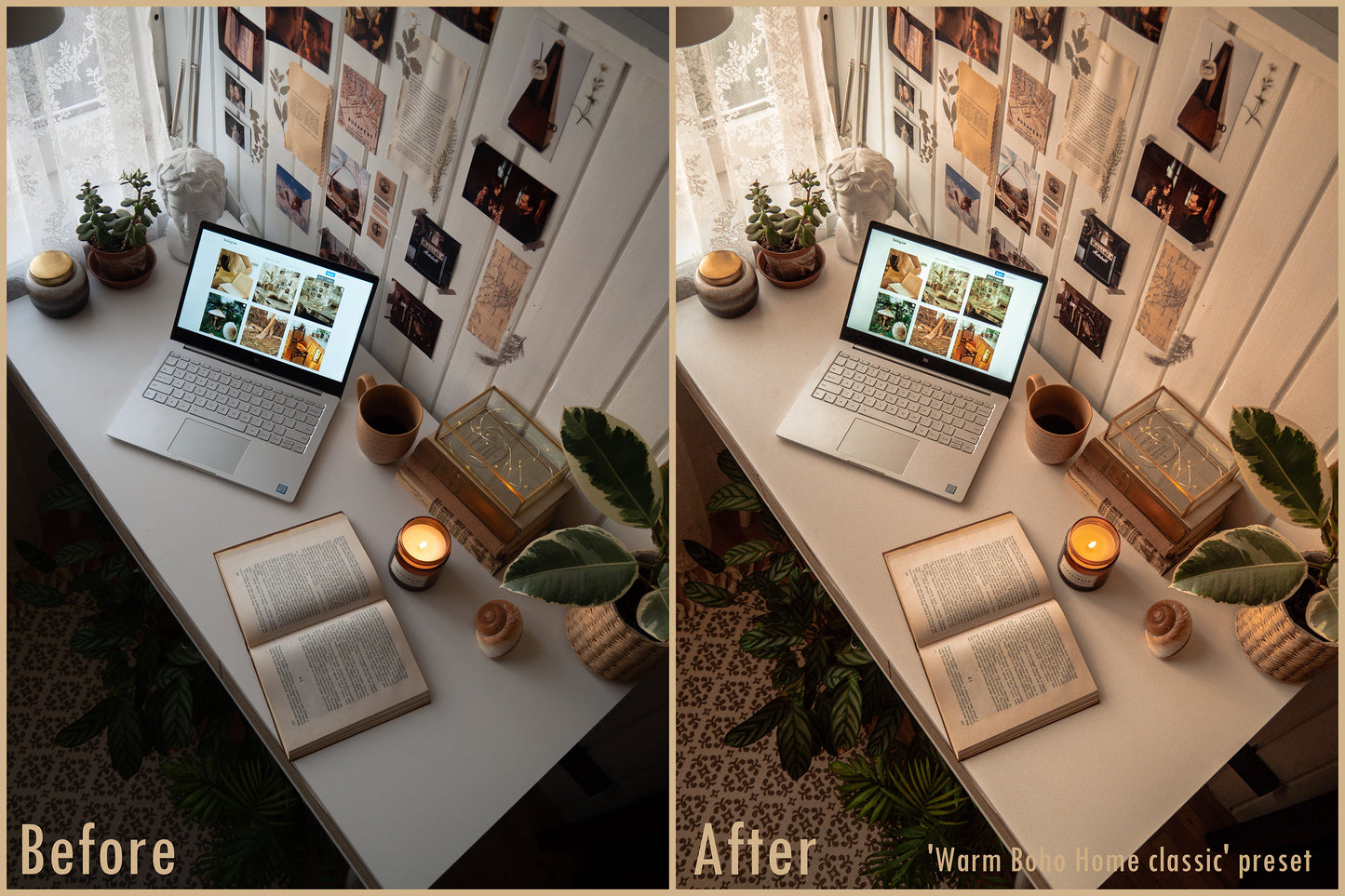
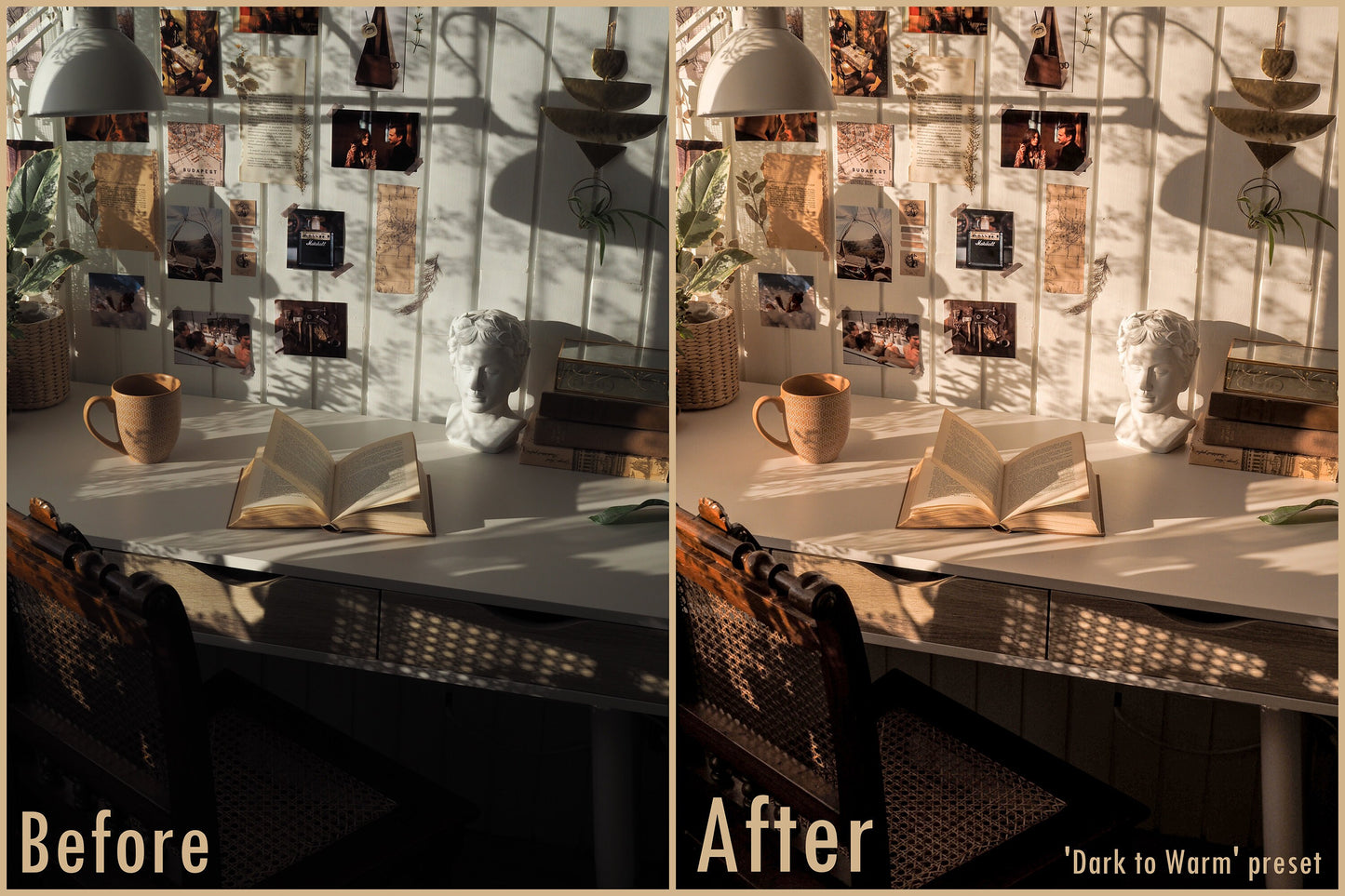
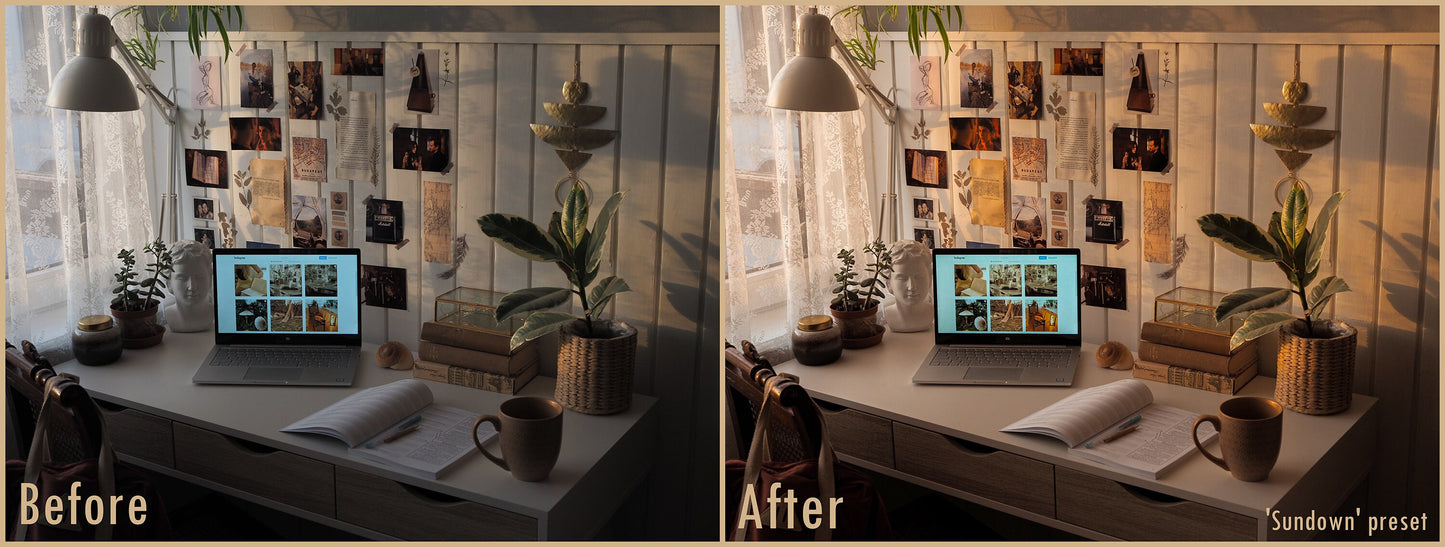
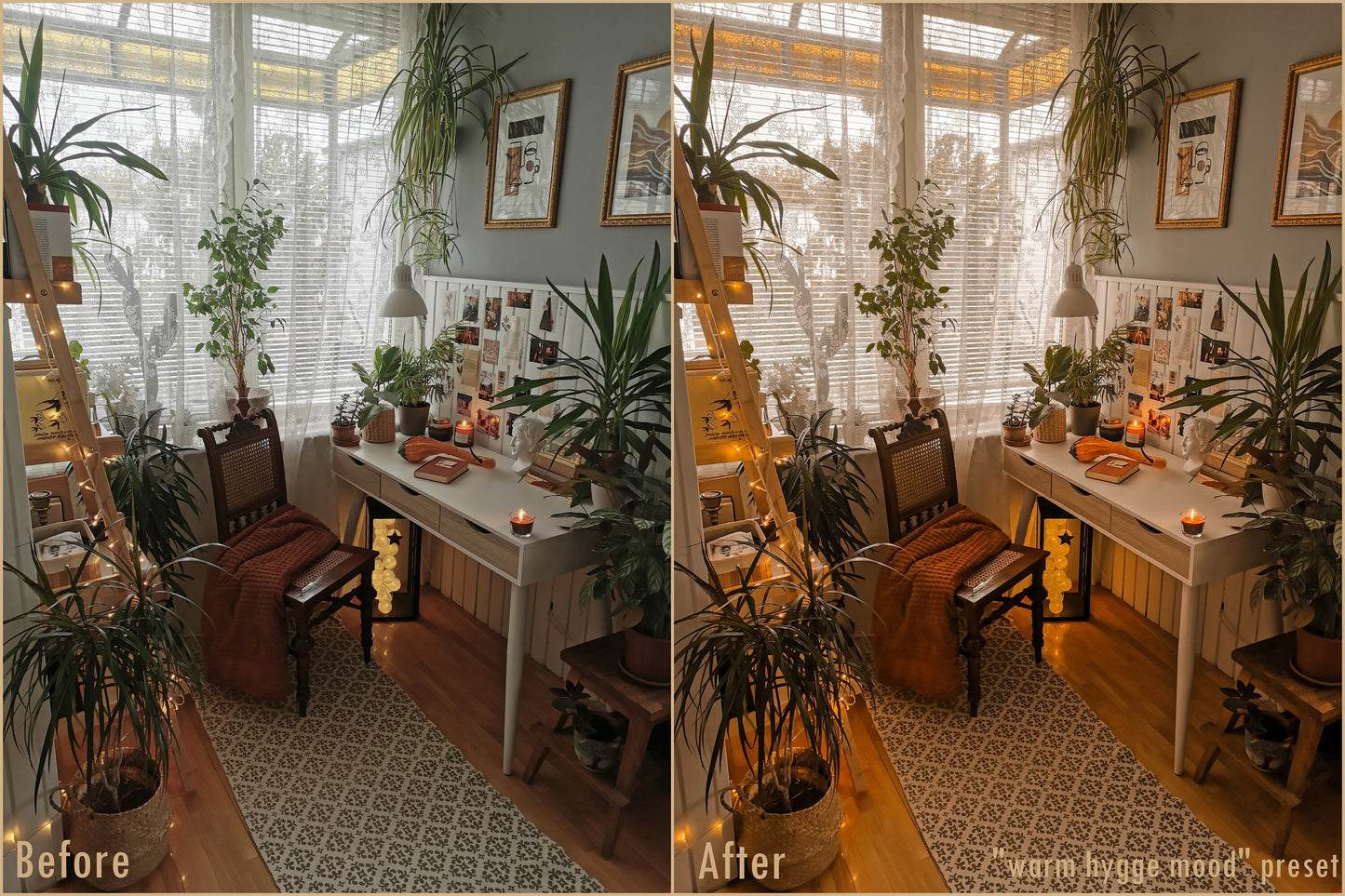
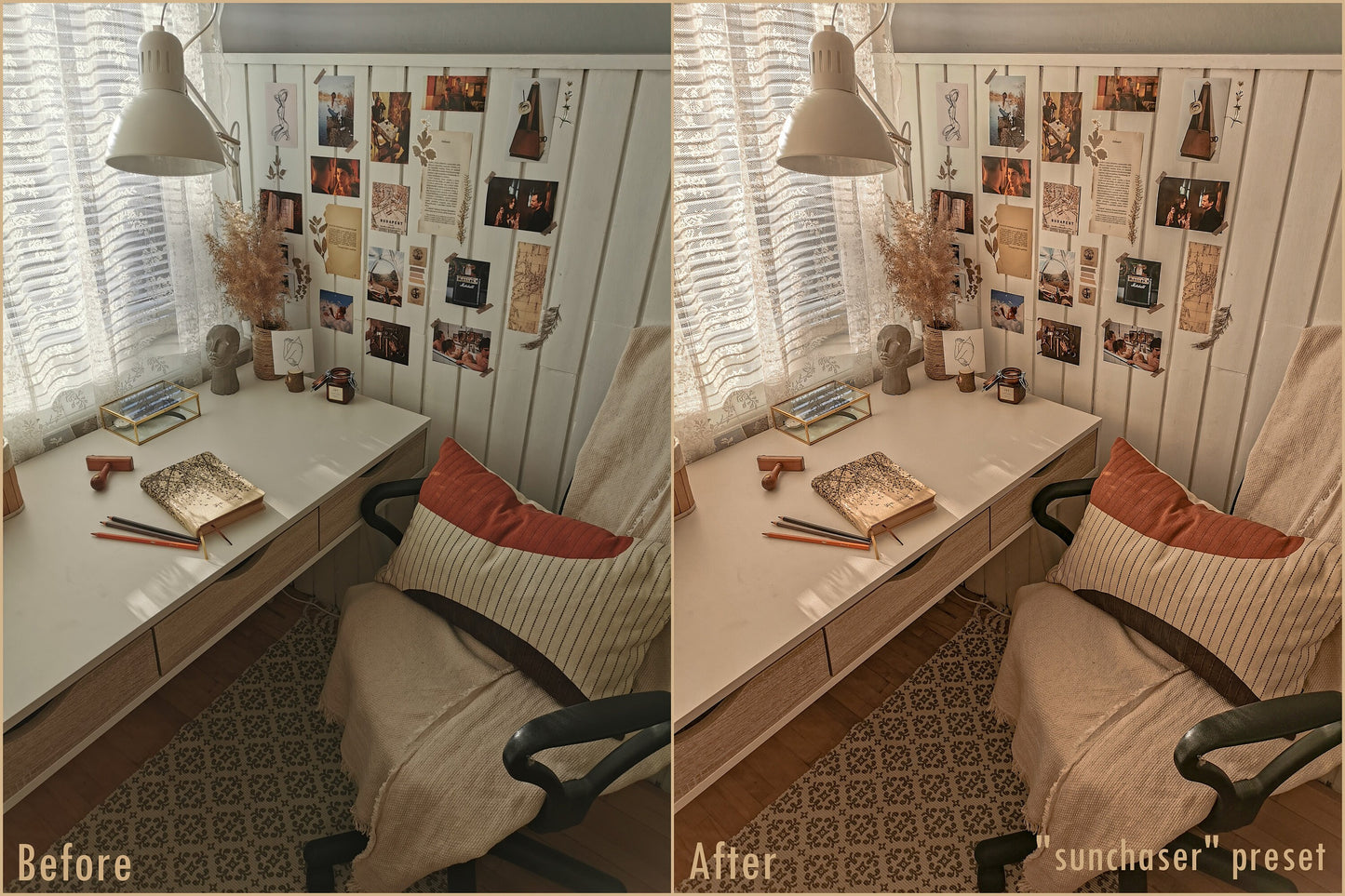
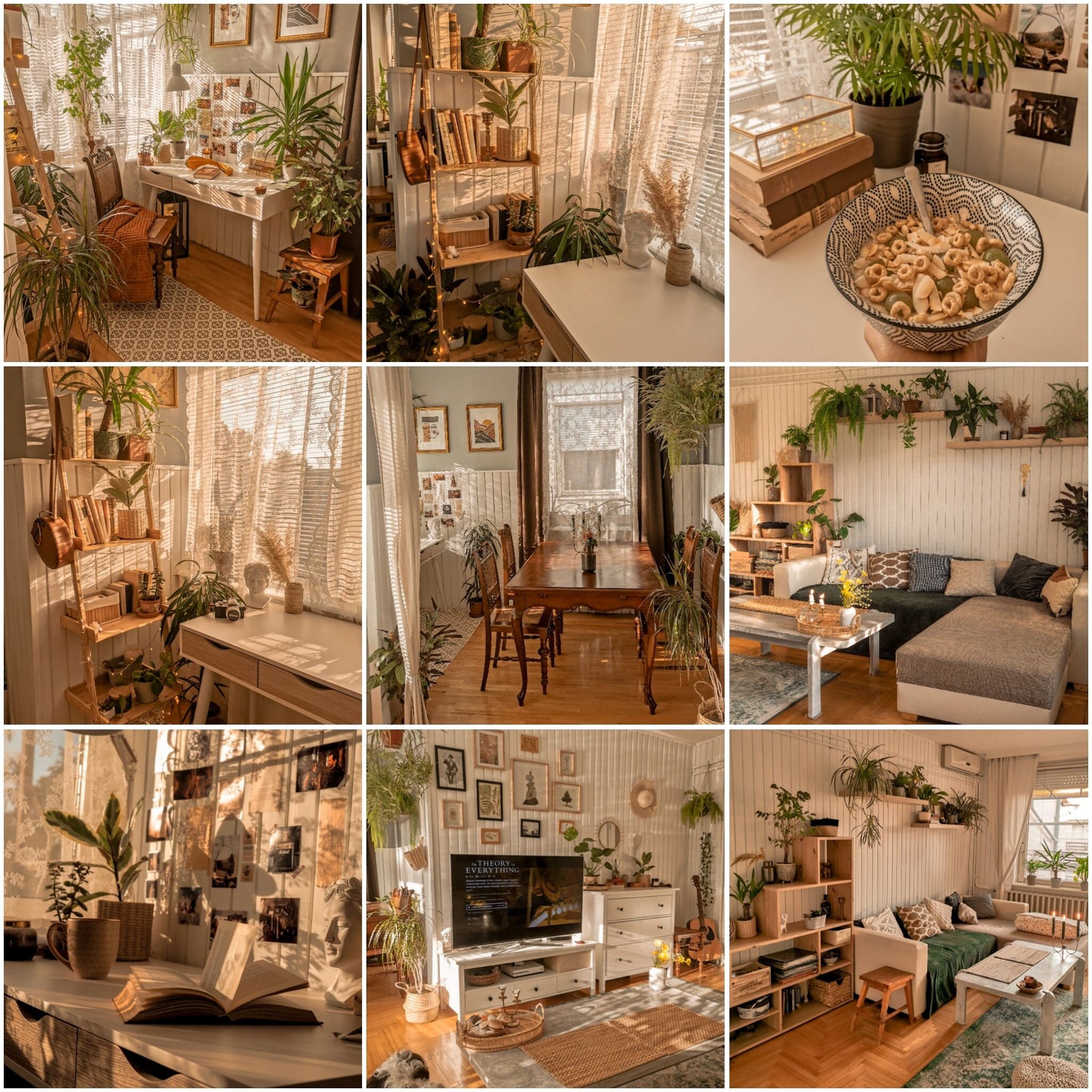
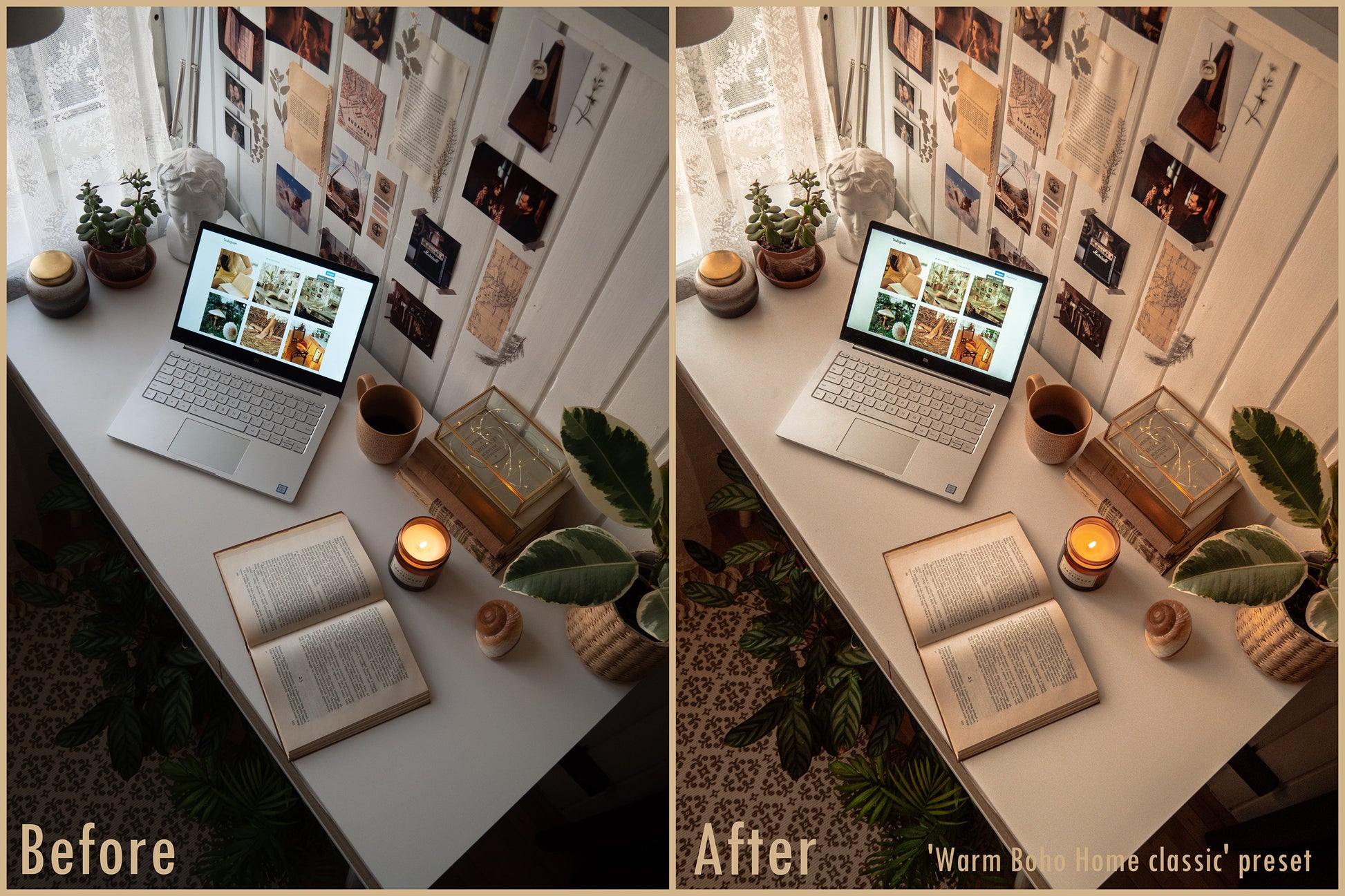
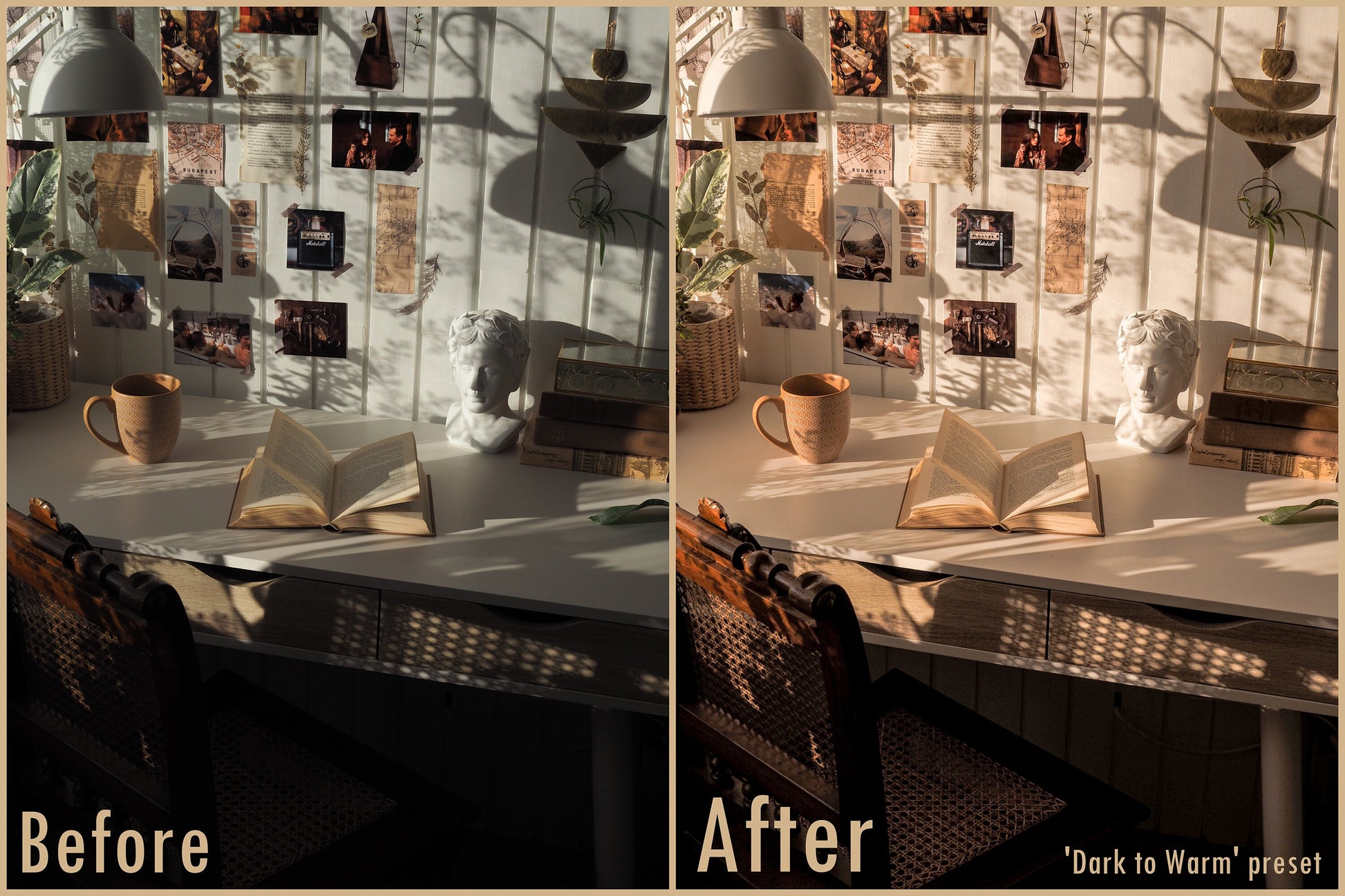
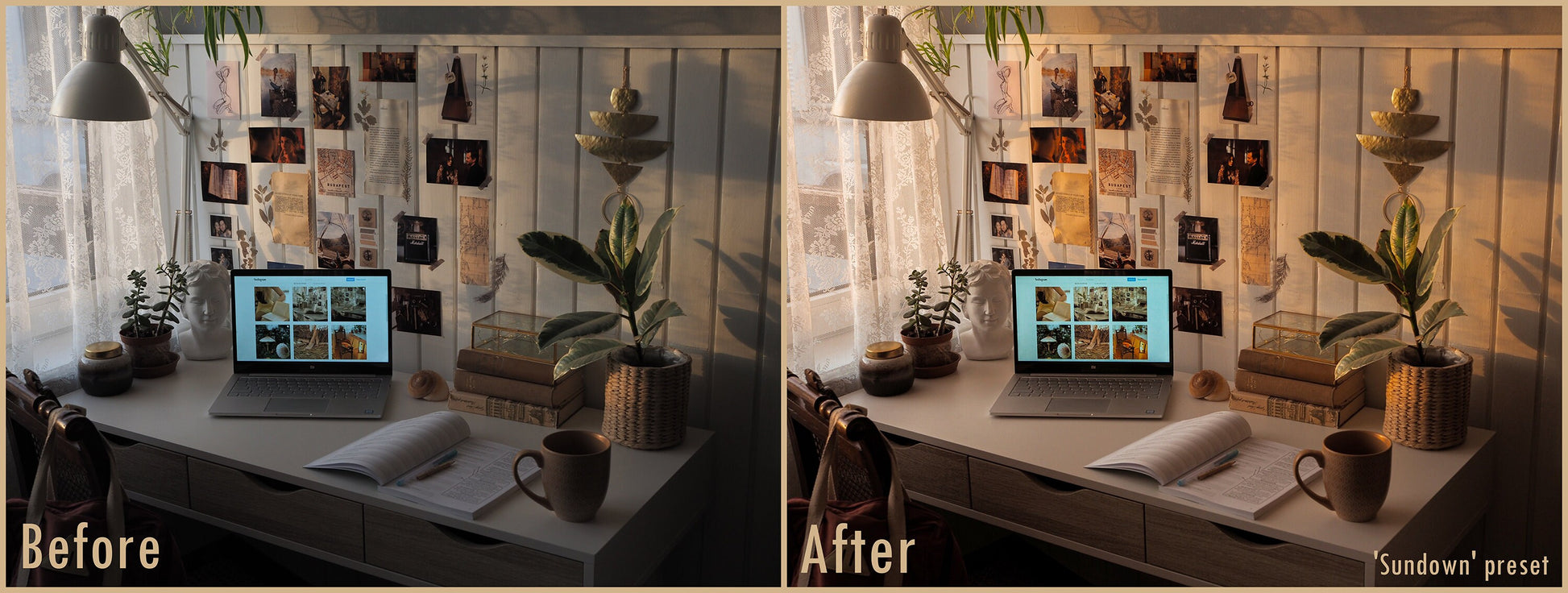
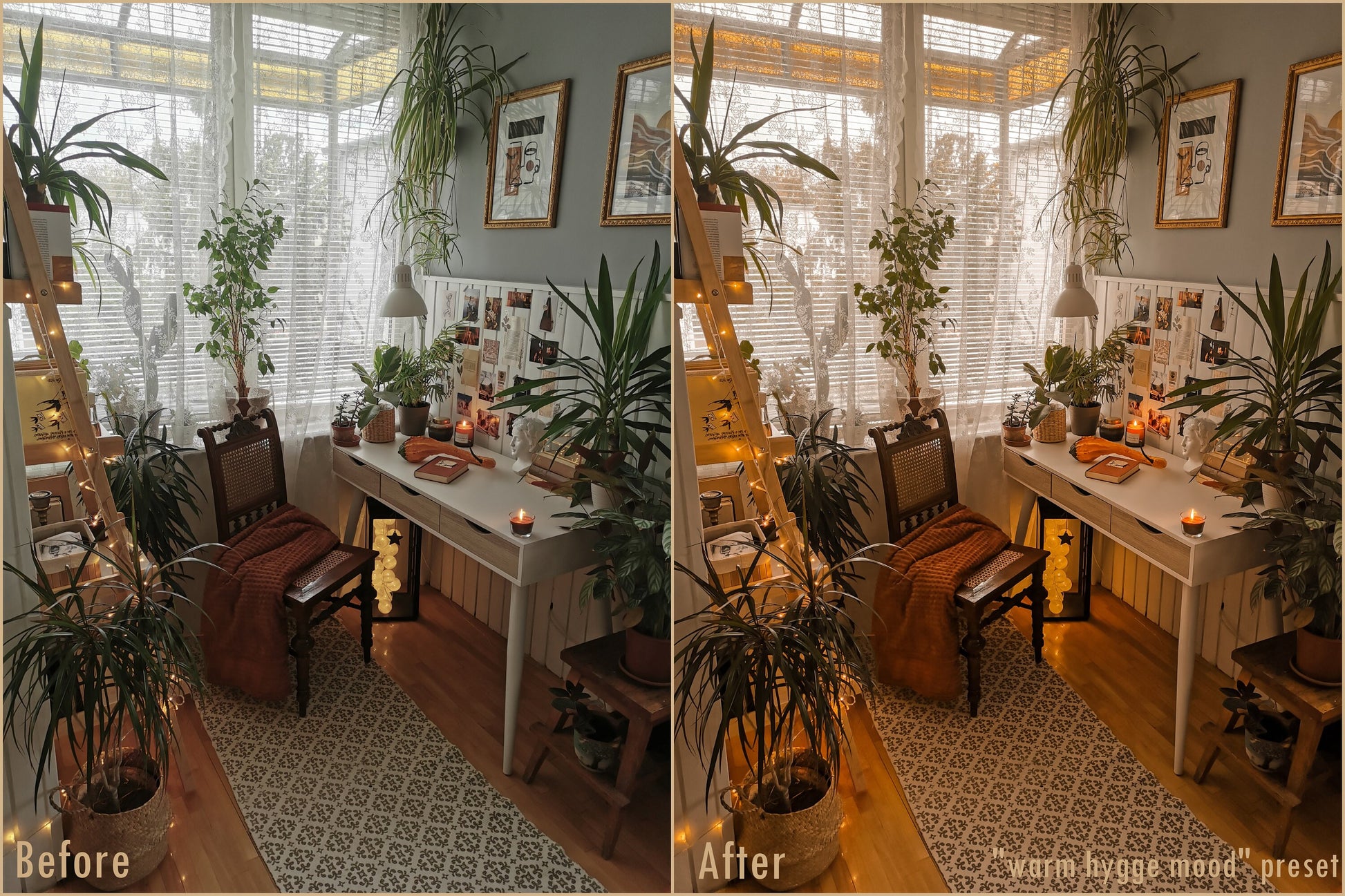
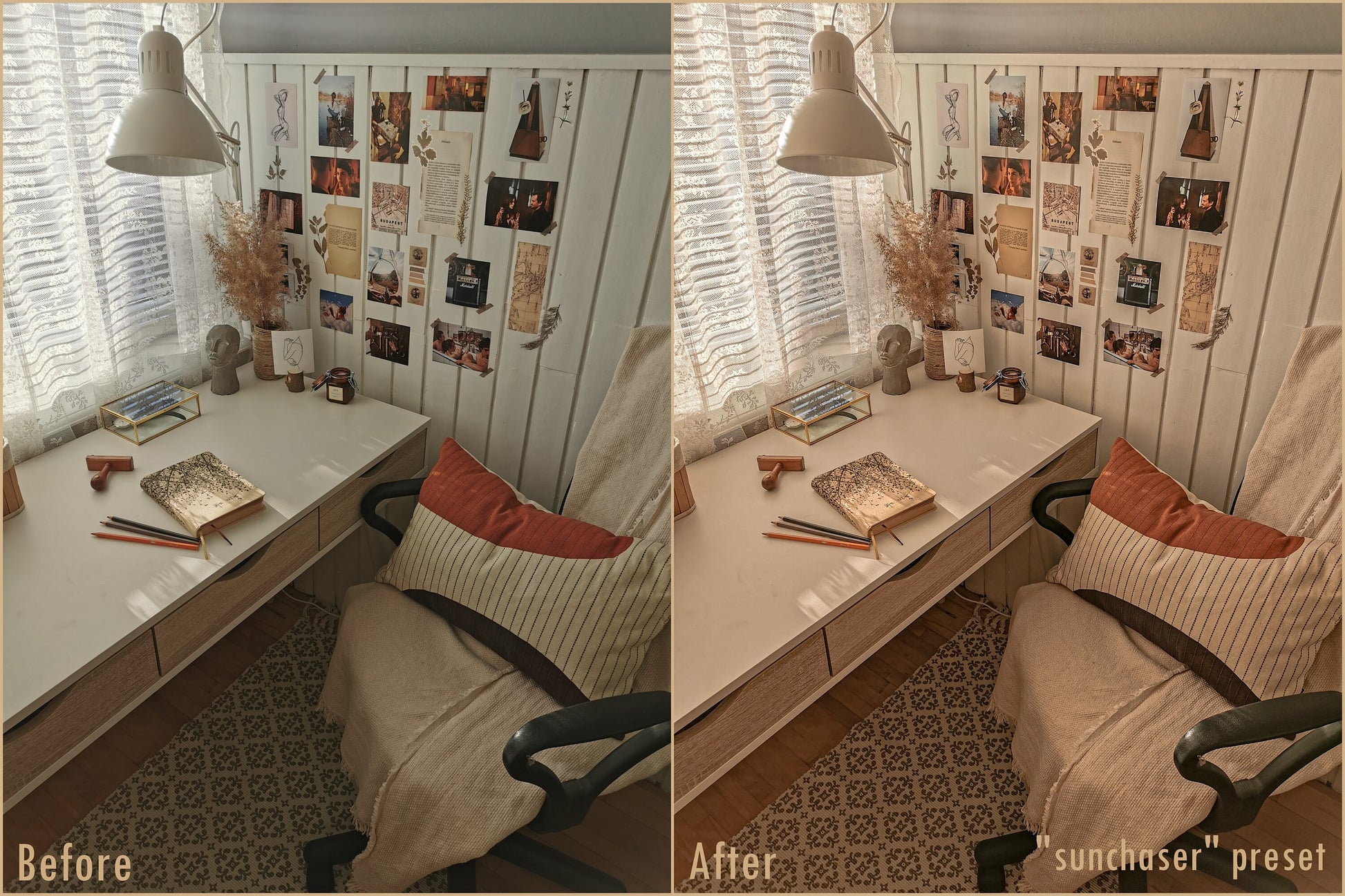
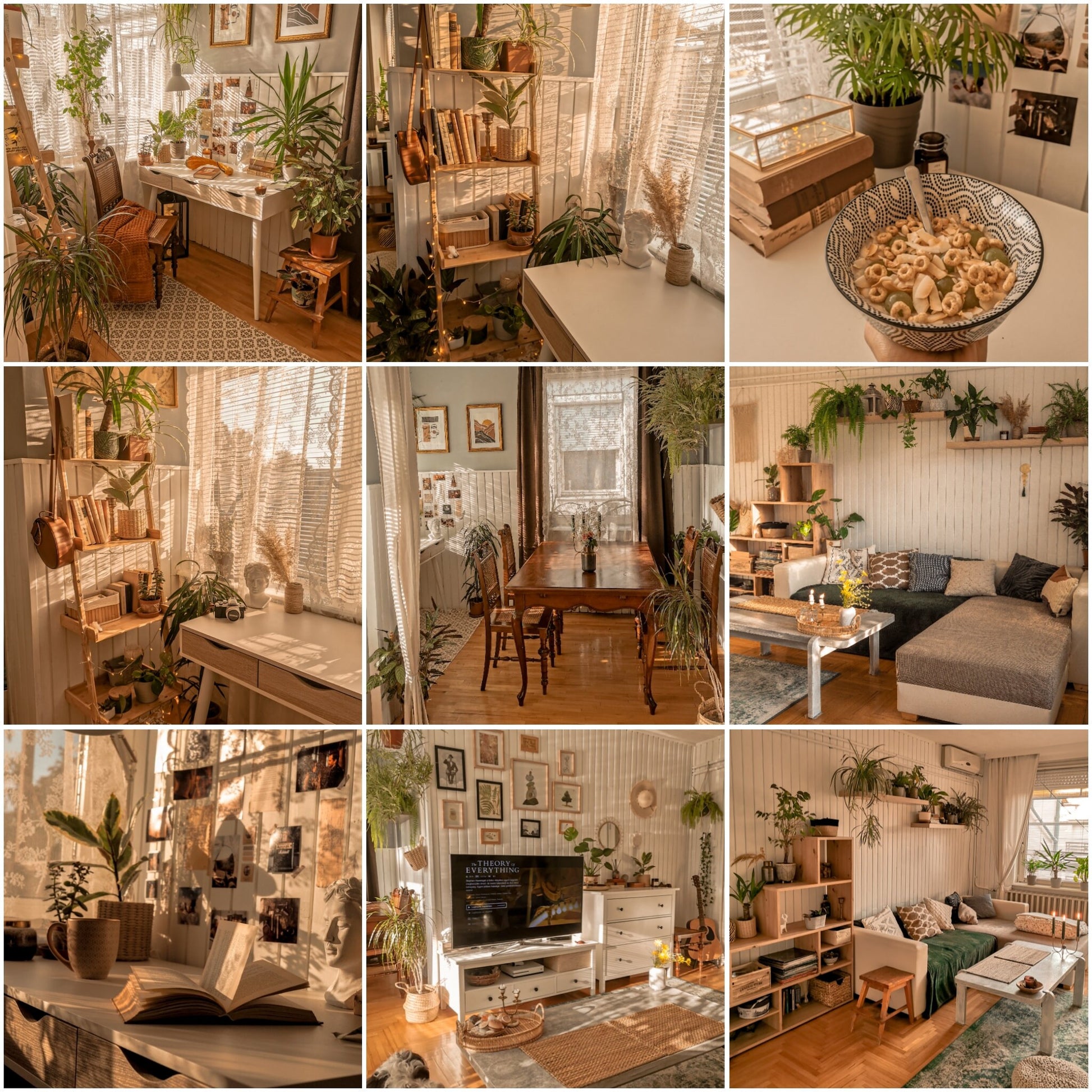
Inspiriert vom Einrichtungsstil verbessern diese Lightroom-Presets Ihre Fotos, machen sie gemütlich, warm & sonnig. Sie sind perfekt für Fotos, die drinnen rund um Ihr Zuhause aufgenommen wurden. Ich verwende die Warm Boho Home Presets für alle meine Fotos auf meinem @bohohomeandnature Account.
Mit nur einem Klick können Sie Ihre Fotos fantastisch aussehen lassen – nicht, dass sie es nicht schon wären. Ich benutze diese Presets seit einigen Monaten auf meinem Instagram und freue mich sehr, dass ich euch endlich helfen kann, denselben Look auf euren wunderschönen Bildern zu erzielen.
In diesem Paket sind 6 Presets enthalten, die Ihnen helfen, den Look zu erzielen, der am besten zu Ihrem Feed passt.
Mit Ihrem Download erhalten Sie Ihre Preset-Dateien zur Verwendung sowohl in Adobe Lightroom Desktop als auch in der kostenlosen mobilen App sowie meine Installationsanleitung.
Wenn Sie noch nie Lightroom-Presets verwendet haben, keine Sorge – Sie können die App kostenlos auf Ihrem Mobilgerät herunterladen und meine Anleitung zur Verwendung der Presets unten lesen. Es ist super einfach!
Beim Kauf des Presets erhalten Sie auch eine Installationsanleitung dazu.
WIE MAN MEINE PRESETS INSTALLIERT
Falls Sie es noch nicht getan haben, laden Sie bitte die KOSTENLOSE
Adobe Lightroom Mobile App auf Ihrem Telefon.
Es gibt 3 Möglichkeiten, meine Presets auf Ihrem Mobilgerät zu installieren und zu verwenden
entweder mit Ihrem Computer oder nur mobil
Desktop-Download für Mobilgeräte *schnellste Installation*
1. Laden Sie die KOSTENLOSE Adobe Lightroom Mobile App auf Ihr Telefon herunter.
2. Laden Sie Ihre Presets über den Download-Link auf Ihren Computer herunter.
3. Entpacken Sie die Datei „@bohohomepreset.xmp.zip“. Für Mac-Nutzer einfach
Doppelklicken Sie auf die Datei, um sie zu entpacken.
4. Navigieren Sie zum Ordner „Mobile_Files“. Hier finden Sie mehrere
.DNG-Dateien – das sind die Preset-Dateien.
5. iPhone/Mac-Nutzer: Verwenden Sie Airdrop, um alle .DNG-Dateien an Ihr
mobil von Ihrem Computer. Alternativen: Verwenden Sie Dropbox oder iCloud, um
senden Sie diese Dateien an Ihr Telefon.
6. Öffnen Sie die Lightroom Mobile App.
7. Klicken Sie auf die Schaltfläche „Foto importieren“ unten rechts.
8. Wählen Sie alle .DNG-Dateien aus Ihrer Kamerarolle aus.
9. Klicken Sie auf eine der .DNG-Dateien/Fotos.
10. Sobald ausgewählt, tippen Sie auf die 3-Punkte-Schaltfläche oben rechts im
Bildschirm und wählen Sie „Preset erstellen“.
Falls Sie es noch nicht getan haben, laden Sie bitte die KOSTENLOSE
Adobe Lightroom Mobile App auf Ihrem Telefon.
Es gibt 3 Möglichkeiten, meine Presets auf Ihrem Mobilgerät zu installieren und zu verwenden
entweder mit Ihrem Computer oder nur mobil.
11. Speichern Sie das Preset – Geben Sie dem Preset einen Namen, z. B. „Sunchaser“ – Speichern Sie es in
eine neue Gruppe, indem Sie im Dropdown-Menü „Preset-Gruppe“ klicken.
Klicken Sie dann auf „Neue Preset-Gruppe erstellen“ und geben Sie der neuen Gruppe einen Namen
z. B. „@bohohomepreset“.*Stellen Sie sicher, dass Sie Ihre neue Gruppe jedes Mal auswählen
jedes Mal, wenn Sie ein neues Preset speichern.– Klicken Sie auf diese Häkchen-Schaltfläche oben rechts
Ecke, um das Preset zu speichern.
12. Wiederholen Sie die Schritte 9-11 für jedes Foto, bis Sie fertig sind.
Ihre Presets sollten jetzt einsatzbereit sein.
Nur mobiler Download – iPhone
1. Laden Sie die KOSTENLOSE Adobe Lightroom Mobile App auf Ihr Telefon herunter.
2. Laden Sie die kostenlose App iZip herunter (diese App ermöglicht es Ihnen, Dateien auf
Ihr iPhone).
3. Laden Sie die Datei „@bohohomepreset.zip“ über Ihren Download-Link herunter
(Sie erhalten diese per E-Mail, sobald Sie meine Presets gekauft haben).
4. Nach Abschluss des Downloads wählen Sie „In iZip kopieren“.
5. iZip fragt dann „Möchten Sie alle Dateien entpacken?“ Klicken Sie auf „OK“.
6. Nach dem Entpacken wählen Sie jeweils eine .DNG-Datei aus und klicken dann
„Öffnen in“ und wählen Sie „In Lightroom CC kopieren“.
7. Sobald die Datei in Lightroom geöffnet ist, tippen Sie auf die 3-Punkte-Schaltfläche in
oben rechts auf dem Bildschirm und wählen Sie „Preset erstellen“.
8. Speichern Sie das Preset – Geben Sie dem Preset einen Namen, z. B. „Sunchaser“ – Speichern Sie es
zu einer neuen Gruppe, indem Sie im Dropdown-Menü „Preset-Gruppe“ klicken.
Klicken Sie dann auf „Neue Preset-Gruppe erstellen“ und geben Sie der neuen Gruppe einen
Name z. B. „@bohohomepreset“.*Stellen Sie sicher, dass Sie Ihre neue
Gruppe jedes Mal, wenn Sie ein neues Preset speichern.– Klicken Sie auf diese Häkchen-Schaltfläche oben rechts
oben rechts, um das Preset zu speichern.
9. Wiederholen Sie die Schritte 6-8 für jedes Foto/.DNG-Datei, bis Sie fertig sind.
Ihre Presets sollten jetzt einsatzbereit sein.
Nur mobiler Download – Android
1. Laden Sie die KOSTENLOSE Adobe Lightroom Mobile App auf Ihr Telefon herunter.
2. Laden Sie die Datei „@bohohomepreset.zip“ über Ihren Download-Link herunter
(Sie erhalten diese per E-Mail, sobald Sie meine Presets gekauft haben).
3. Öffnen Sie „Files by Google“ und suchen Sie die gerade heruntergeladene Datei
„@bohohomepreset.zip“ und wählen Sie sie aus.
4. Klicken Sie auf „Extrahieren“, um die Datei zu entpacken, und wenn das Entpacken abgeschlossen ist,
klicken Sie auf „Fertig“.
5. Öffnen Sie die Lightroom Mobile App.
6. Klicken Sie auf die Schaltfläche „Foto importieren“ unten rechts.
7. Wählen und importieren Sie alle .DNG-Dateien aus Ihren Downloads.
8. Wählen Sie eine der .DNG-Dateien/Fotos aus.
9. Sobald ausgewählt, tippen Sie auf die 3-Punkte-Schaltfläche oben rechts im
Bildschirm und wählen Sie „Preset erstellen“.
10. Speichern Sie das Preset – Geben Sie dem Preset einen Namen, z. B. „Sunchaser“ – Speichern Sie es in
eine neue Gruppe, indem Sie im Dropdown-Menü „Preset-Gruppe“ klicken.
Klicken Sie dann auf „Neue Preset-Gruppe erstellen“ und geben Sie der neuen Gruppe einen Namen
z. B. „@bohohomepreset“.*Stellen Sie sicher, dass Sie Ihre neue Gruppe jedes Mal auswählen
jedes Mal, wenn Sie ein neues Preset speichern.– Klicken Sie auf diese Häkchen-Schaltfläche oben rechts
Ecke, um das Preset zu speichern.
11. Wiederholen Sie die Schritte 8-10 für jedes Foto, bis Sie fertig sind.
Ihre Presets sollten jetzt einsatzbereit sein.
Desktop Installationsanleitung
Lightroom CC Installation
1. Laden Sie Ihre Presets über den Download-Link auf Ihren Computer herunter.
2. Entpacken Sie die Datei „@bohohomepreset.zip“. Für Mac-Benutzer einfach doppelklicken
klicken Sie auf die Datei, um sie zu entpacken.
3. Öffnen Sie Lightroom CC auf dem Desktop
4. Wählen Sie die Schaltfläche „Bearbeiten“ im rechten Bereich. Oder drücken Sie einfach die Taste „E“
auf Ihrer Tastatur.
5. Klicken Sie auf „Presets“ – es befindet sich unten im Bearbeitungsbereich.
6. Klicken Sie auf die drei Punkte rechts von „Presets“ und wählen Sie dann
„Presets importieren“
7. Navigieren Sie zum Ordner „@bohohomepreset“ (wahrscheinlich zu finden in
Ihr Download-Ordner) und gehen Sie zum Ordner „Desktop_Files“
8. Wählen Sie alle .xmp-Dateien in diesem Ordner aus und klicken Sie dann auf „Importieren“
9. Ihre Presets sind jetzt im Abschnitt „Presets“ einsatzbereit. Klicken Sie hier
für Anweisungen, wie Sie mit meinen Presets bearbeiten.
Lightroom Classic Installation
1. Laden Sie Ihre Presets über den Download-Link auf Ihren Computer herunter.
2. Entpacken Sie die Datei „@bohohomepreset.zip“. Für Mac-Benutzer einfach doppelklicken
klicken Sie auf die Datei, um sie zu entpacken.
3. Öffnen Sie Lightroom Classic auf dem Desktop
4. Klicken Sie im linken Bereich auf „Presets“
5. Klicken Sie auf die „+“-Schaltfläche links von „Presets“ und wählen Sie „Importieren“
Presets‘
6. Navigieren Sie zum Ordner „@bohohomepreset“ (wahrscheinlich zu finden in
Ihr Download-Ordner) und gehen Sie zum Ordner „Desktop_Files“
7. Wählen Sie alle .xmp-Dateien in diesem Ordner aus und klicken Sie dann auf „Importieren“
8. Ihre Presets sind jetzt im Abschnitt „Presets“ einsatzbereit. Klicken Sie hier
für Anweisungen, wie Sie mit meinen Presets bearbeiten.