Moonchaserhome
Paquete de 6 ajustes preestablecidos cálidos de estilo bohemio para el hogar
Paquete de 6 ajustes preestablecidos cálidos de estilo bohemio para el hogar
No se pudo cargar la disponibilidad para recoger
Presentando mi paquete de preajustes Warm Boho Home
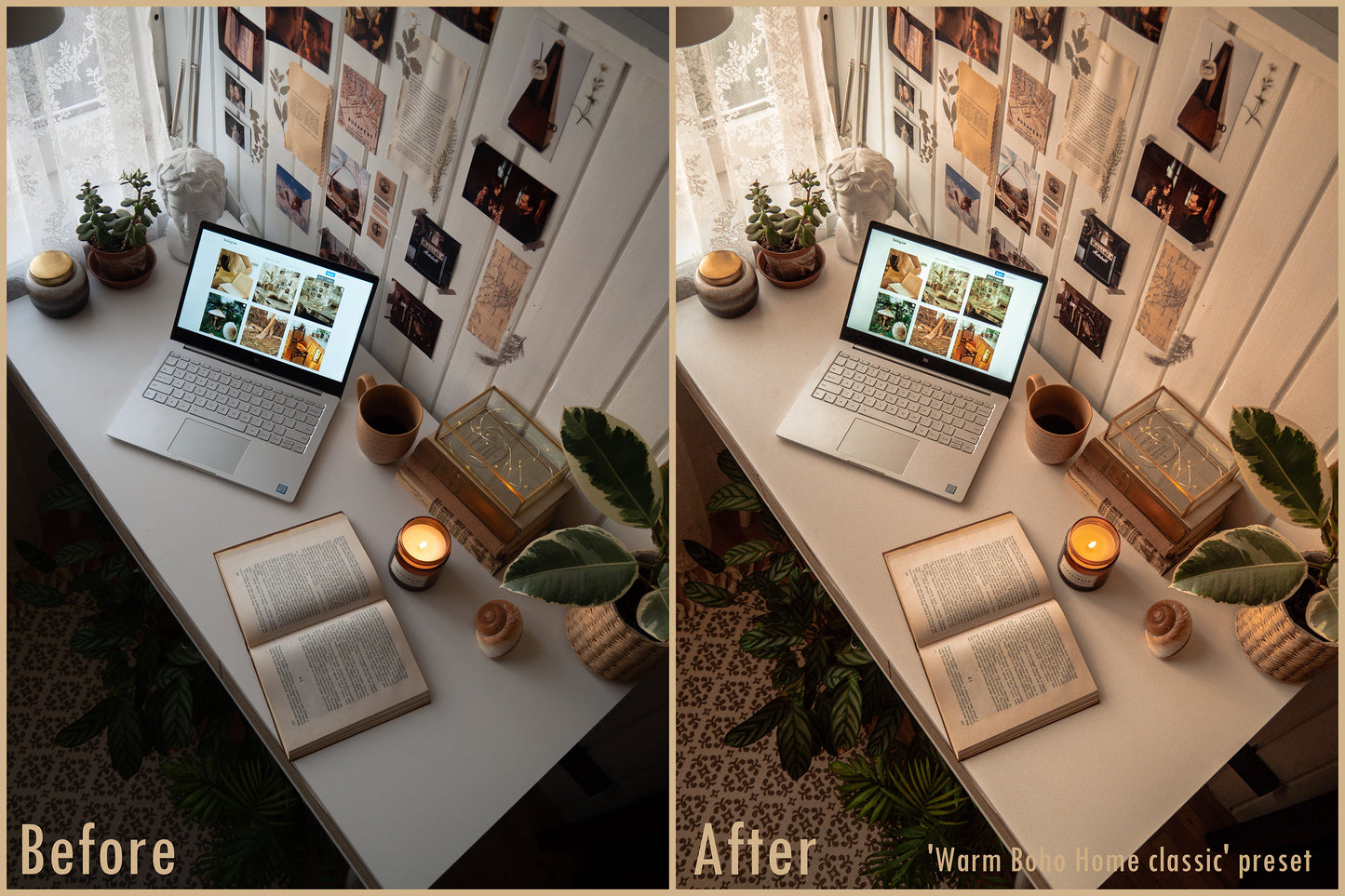
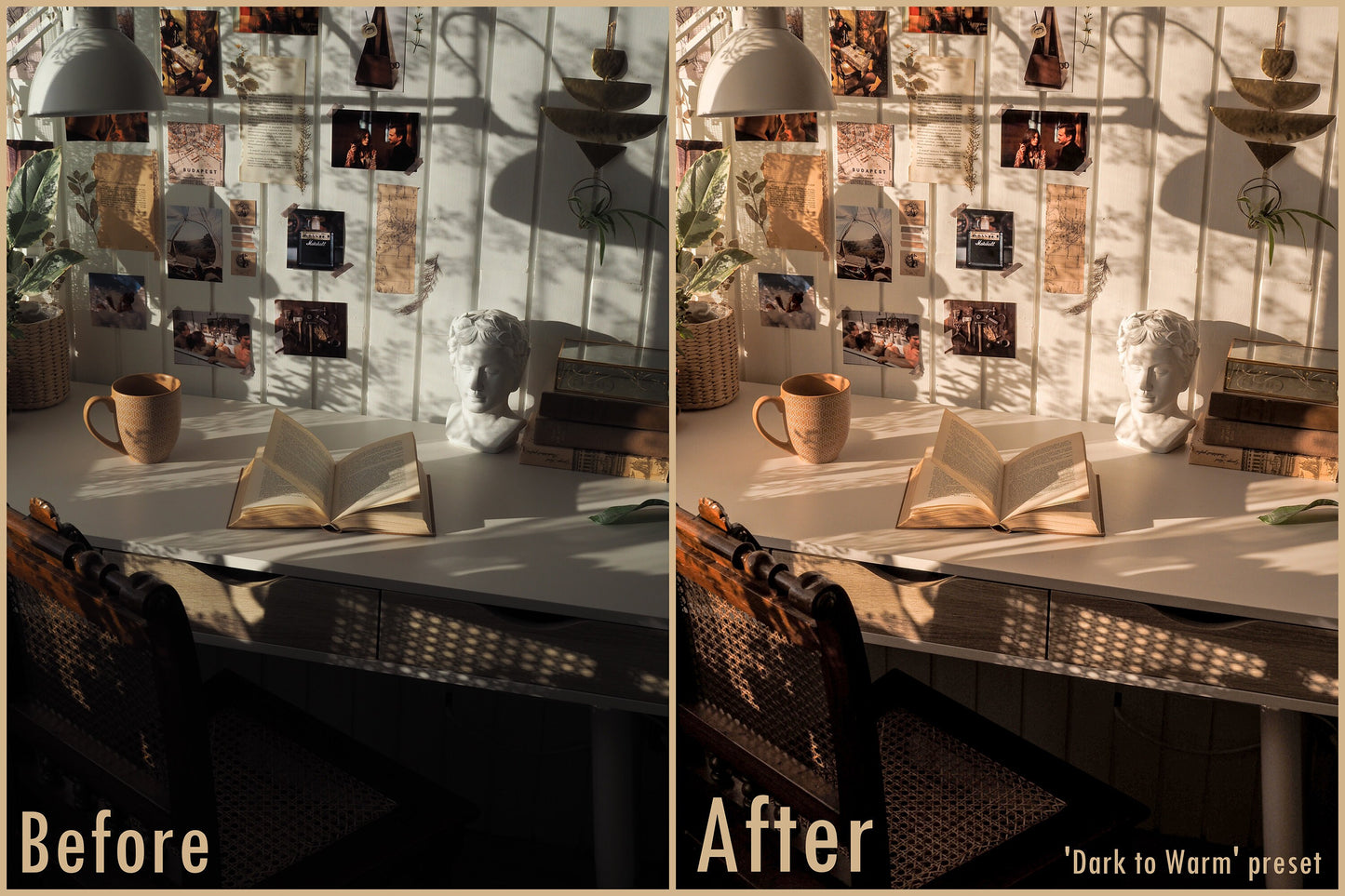
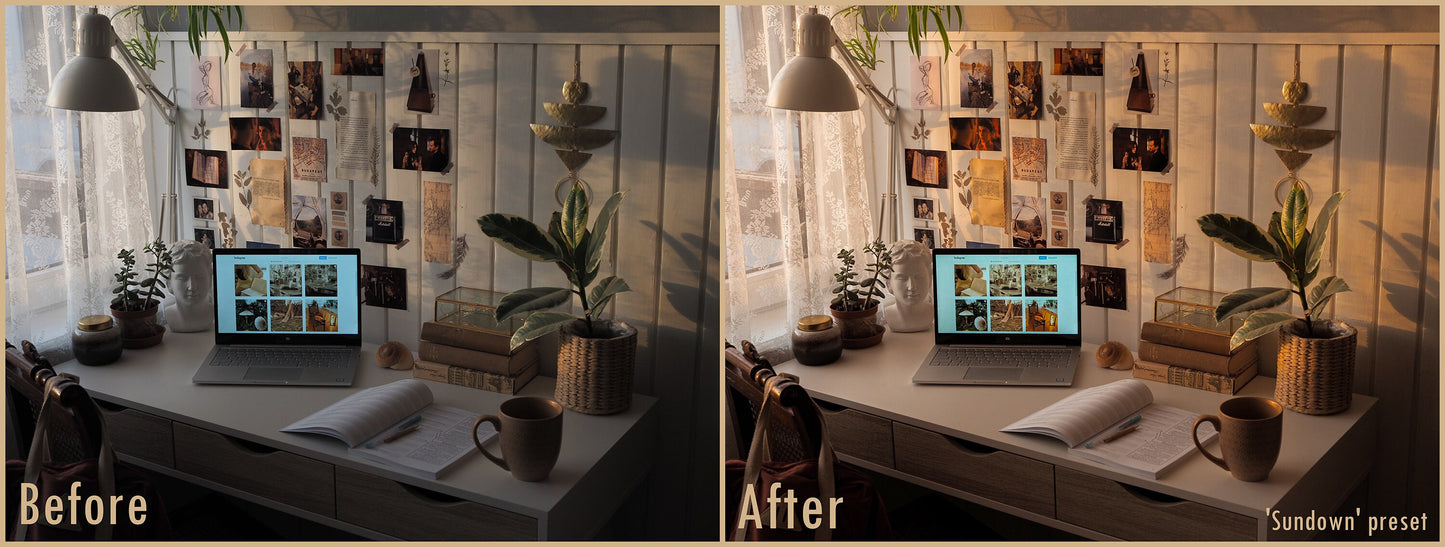
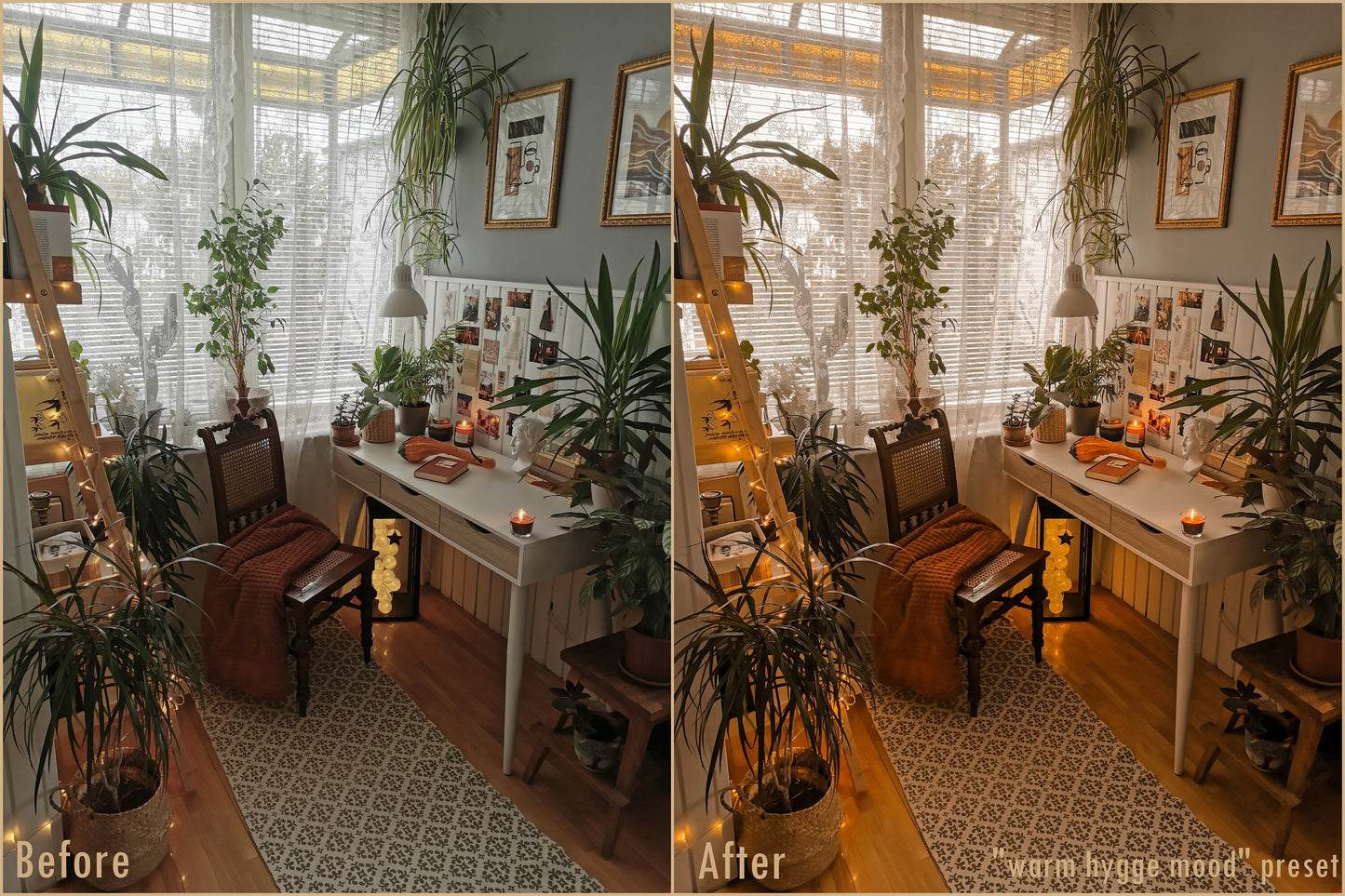
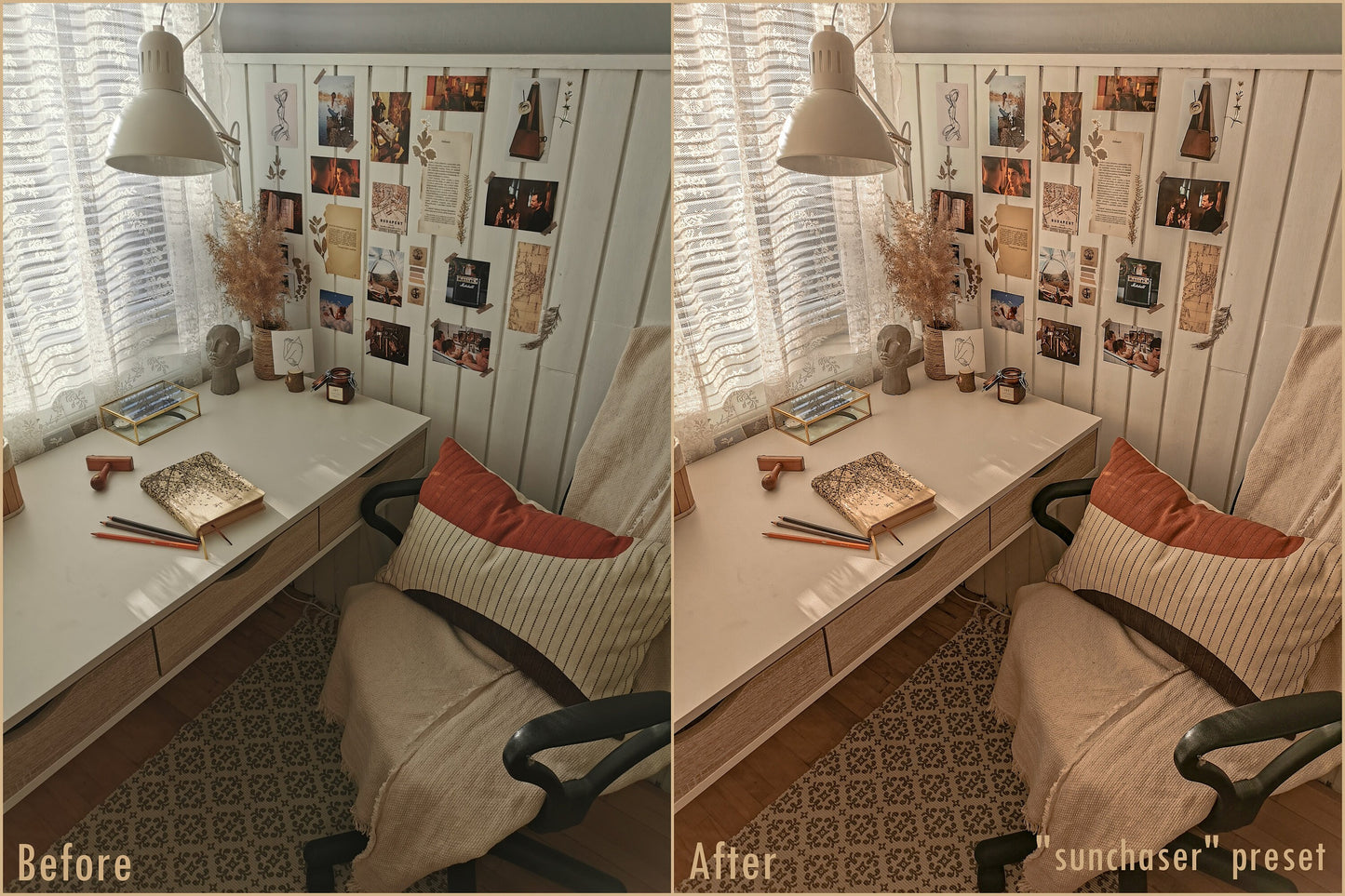
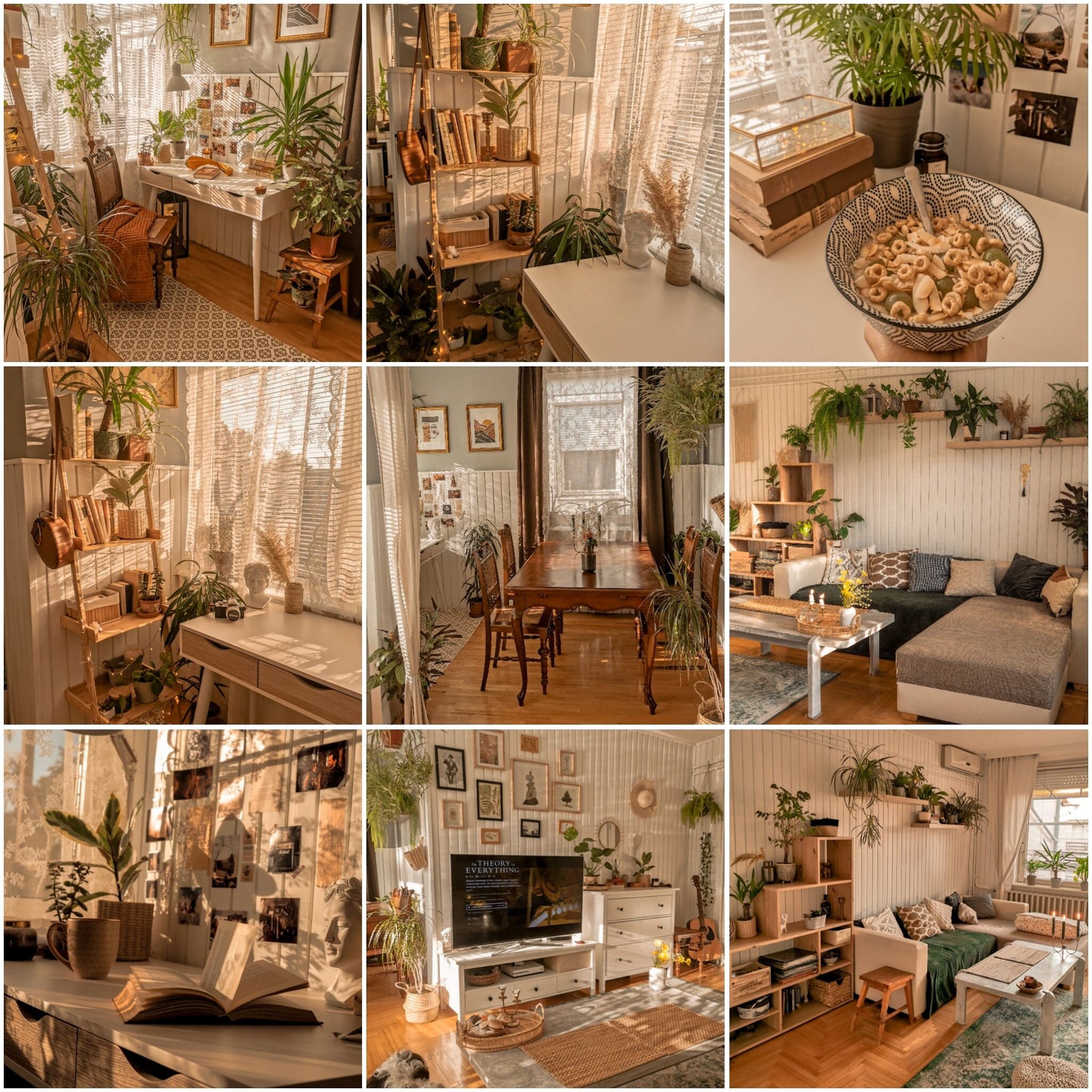
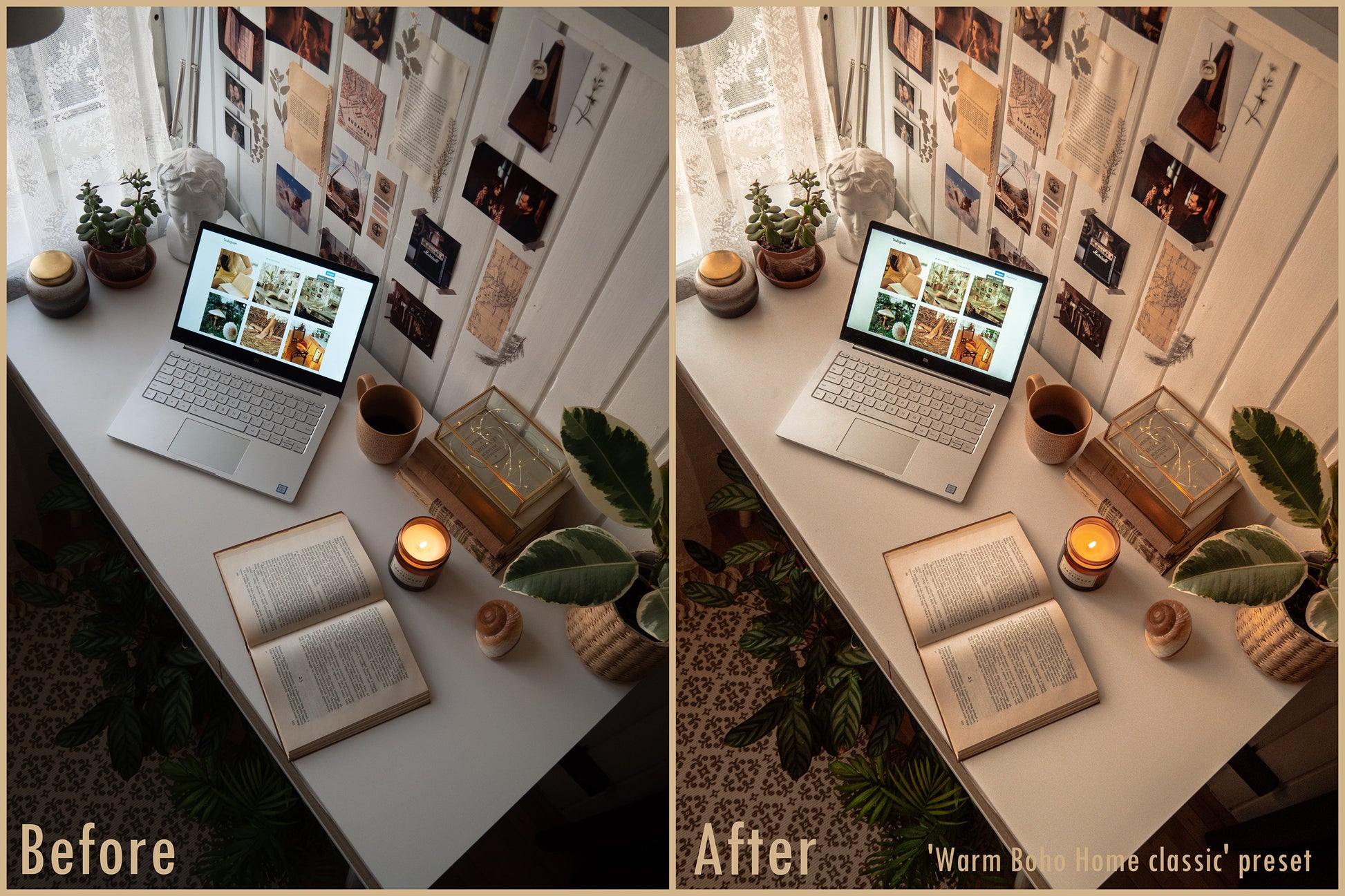
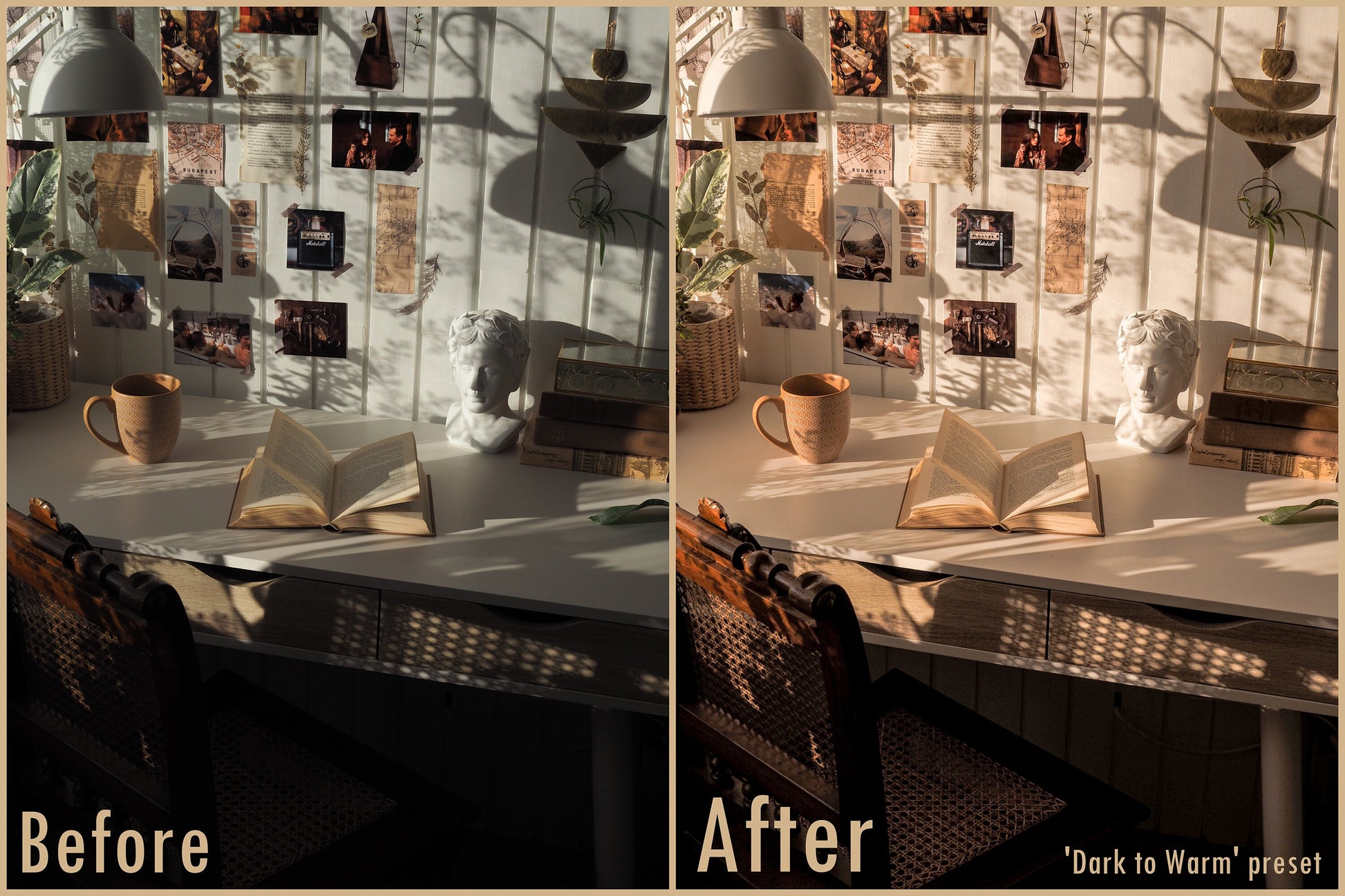
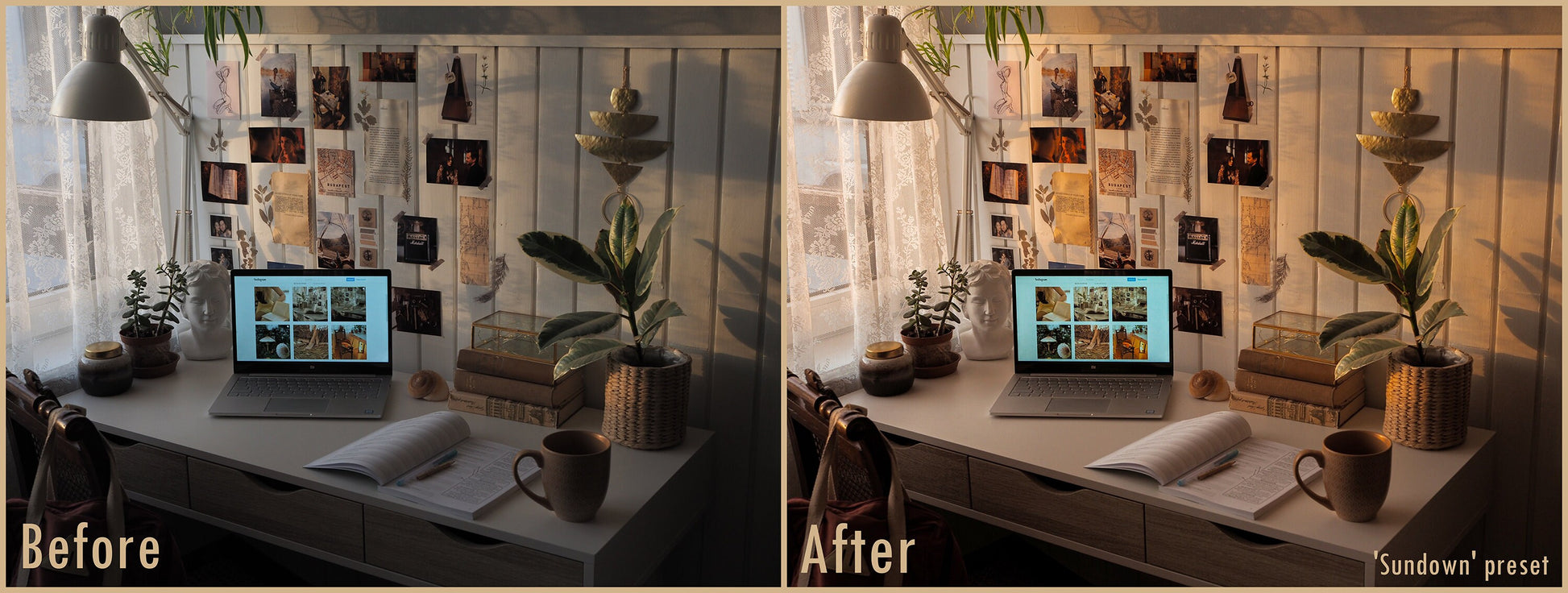
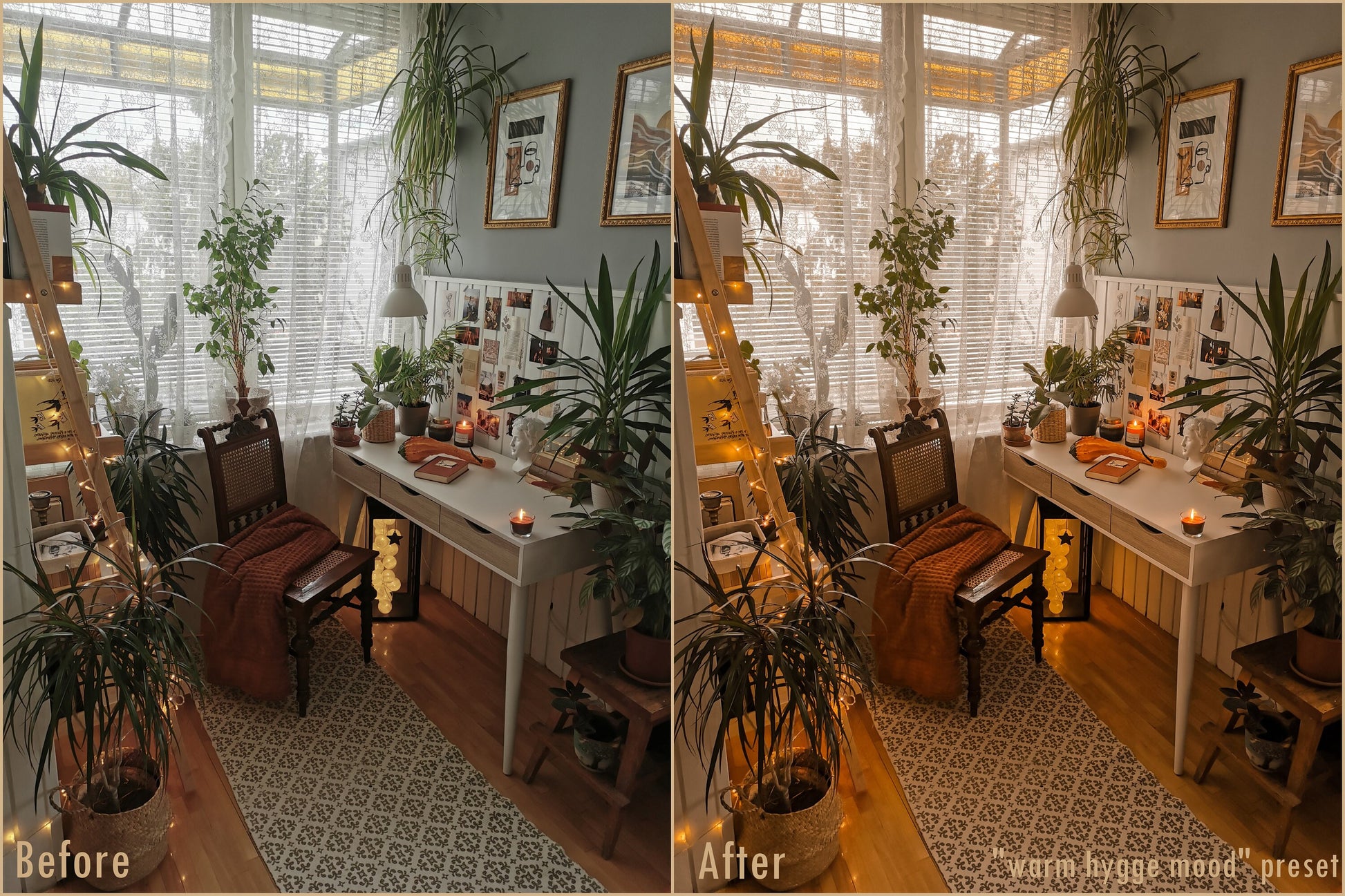
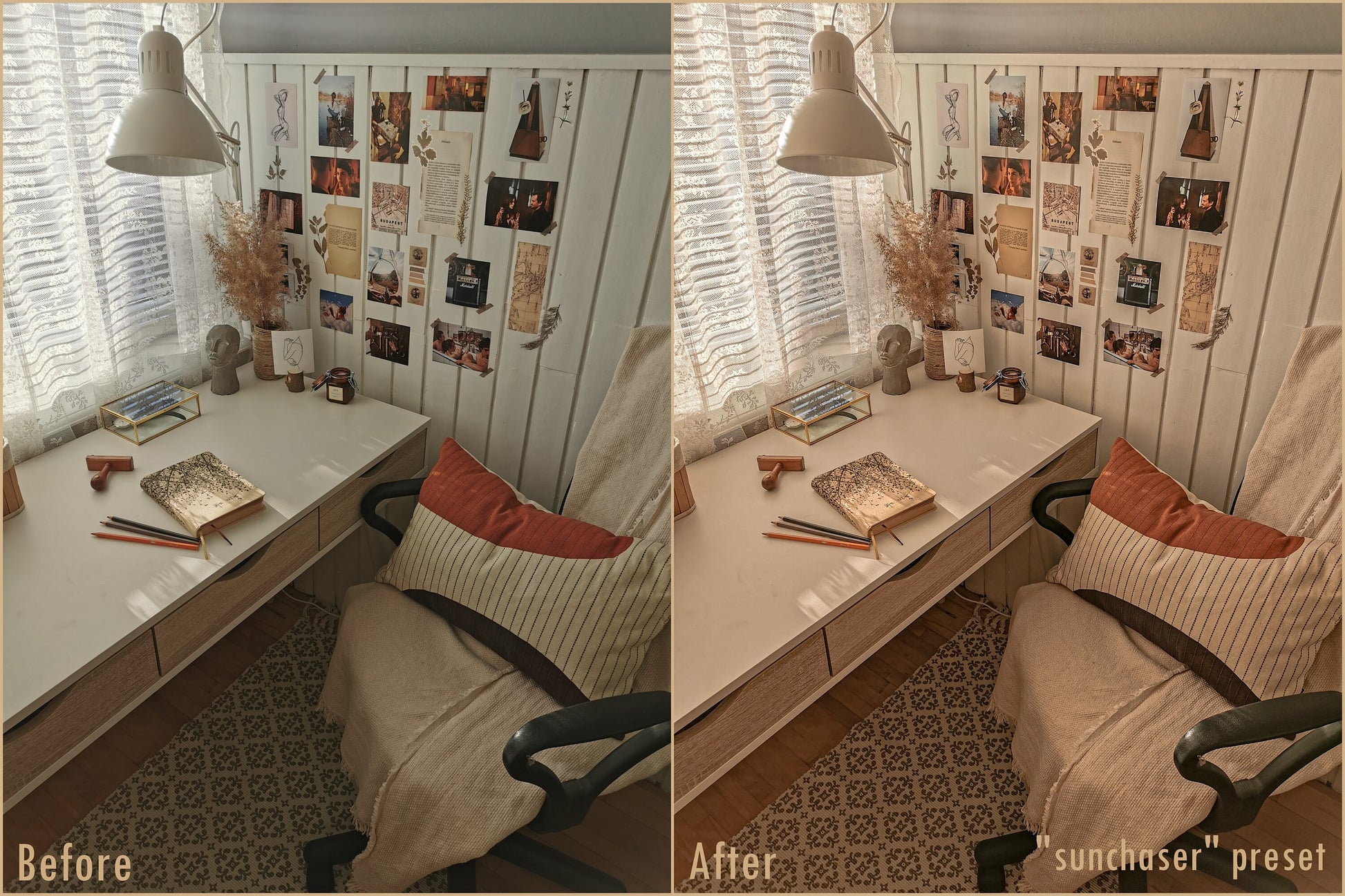
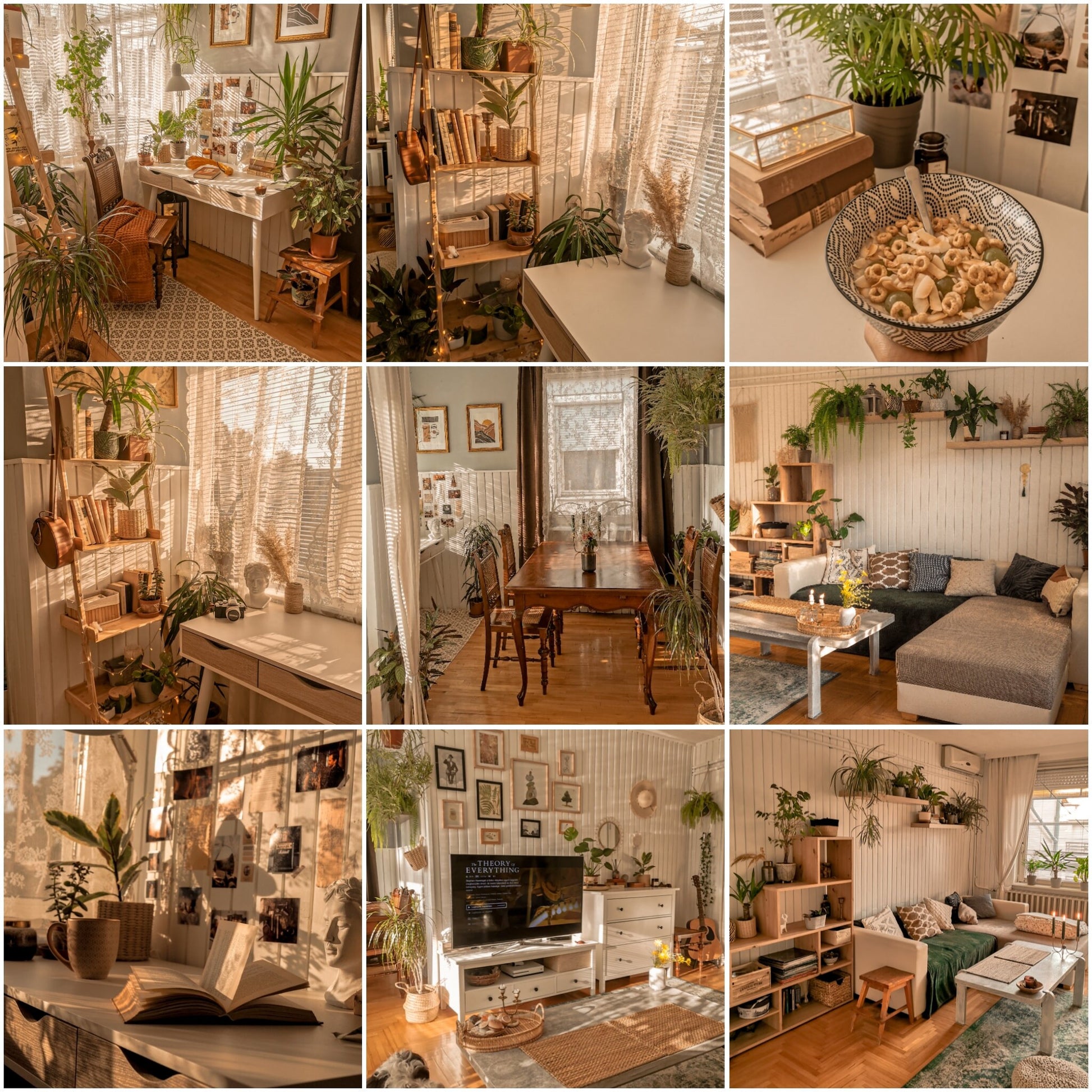
Inspirados en el estilo interior, estos preajustes de Lightroom mejorarán tus fotos, haciéndolas acogedoras, cálidas y soleadas. Son perfectos para fotos tomadas dentro de tu hogar. Yo uso los preajustes Warm Boho Home en todas mis fotos en mi cuenta @bohohomeandnature.
Con solo 1 clic puedes hacer que tus fotos se vean fabulosas – no es que no lo fueran ya. He estado usando estos preajustes en mi Instagram durante los últimos meses y estoy muy emocionada de que finalmente pueda ayudarte a lograr el mismo look en tus hermosas fotos.
En este paquete hay 6 preajustes que te ayudarán a lograr el look que mejor combine con tu feed.
Con tu descarga, recibirás tus archivos de preajustes para usar tanto en Adobe Lightroom de escritorio como en la app móvil gratuita junto con mi guía de instalación.
Si nunca has usado preajustes de Lightroom antes, no tengas miedo – puedes descargar la app gratis en tu móvil y leer mi guía sobre cómo usar los preajustes a continuación. ¡Es súper fácil!
Cuando compres el preajuste también recibirás una guía de instalación junto con él.
CÓMO INSTALAR MIS PREAJUSTES
Si aún no lo has hecho, por favor descarga la aplicación GRATUITA
Aplicación Adobe Lightroom Mobile en tu teléfono.
Hay 3 formas de instalar y usar mis preajustes en tu móvil
ya sea usando tu computadora o solo móvil
Descarga para escritorio para móvil *instalación más rápida*
1. Descarga la aplicación gratuita Adobe Lightroom Mobile en tu teléfono.
2. Descarga tus preajustes a tu computadora a través del enlace de descarga.
3. Descomprime el archivo ‘@bohohomepreset.xmp.zip‘. Para usuarios de Mac, simplemente
haz doble clic en el archivo para descomprimirlo.
4. Navega a la carpeta ‘Mobile_Files‘. Aquí encontrarás múltiples
archivos .DNG – estos son los archivos de preajustes.
5. Usuarios de iPhone/Mac: usa Airdrop para enviar todos los archivos .DNG a tu
móvil desde tu computadora. Alternativas: usa Dropbox o iCloud para
envía estos archivos a tu teléfono.
6. Abre la aplicación Lightroom Mobile.
7. Haz clic en el botón Importar foto en la esquina inferior derecha.
8. Selecciona todos los archivos .DNG de tu carrete.
9. Haz clic en uno de los archivos/fotos .DNG.
10. Una vez seleccionado, toca el botón de 3 puntos en la esquina superior derecha de
pantalla y selecciona ‘Crear preset‘.
Si aún no lo has hecho, por favor descarga la aplicación GRATUITA
Aplicación Adobe Lightroom Mobile en tu teléfono.
Hay 3 formas de instalar y usar mis preajustes en tu móvil
ya sea usando tu computadora o solo móvil.
11. Guarda el preajuste – Dale un nombre al preajuste, por ejemplo ‘Sunchaser‘ – Guárdalo en
un nuevo grupo haciendo clic en el menú desplegable ‘Grupo de presets‘.
Luego haz clic en ‘Crear nuevo grupo de presets‘ y dale un nombre al nuevo grupo
ej. ‘@bohohomepreset‘.*Asegúrate de seleccionar tu nuevo grupo cada
cada vez que guardes un nuevo preset.– Haz clic en este botón de verificación en la esquina superior derecha
esquina para guardar el preset.
12. Repite los pasos 9-11 para cada foto hasta completar.
Tus presets ahora deberían estar listos para usar.
Descarga solo para móvil – iPhone
1. Descarga la aplicación gratuita Adobe Lightroom Mobile en tu teléfono.
2. Descarga la aplicación gratuita iZip (esta app te permitirá descomprimir archivos en
tu iPhone).
3. Descarga el ‘@bohohomepreset.zip‘ desde tu enlace de descarga
(recibirás esto por correo electrónico una vez que hayas comprado mis presets).
4. Una vez completada la descarga, selecciona ‘Copiar a iZip‘.
5. iZip preguntará “¿Quieres descomprimir todos los archivos?” haz clic en ‘OK‘.
6. Una vez descomprimido, selecciona un archivo .DNG a la vez y luego haz clic
‘Abrir en‘ y selecciona ‘Copiar a Lightroom CC‘.
7. Una vez que el archivo esté abierto en Lightroom, toca el botón de 3 puntos en
la esquina superior derecha de la pantalla y selecciona ‘Crear preajuste‘.
8. Guarda el preset– Dale un nombre al preset, ej. ‘Sunchaser‘– Guárdalo
a un nuevo grupo haciendo clic en el menú desplegable ‘Grupo de presets‘.
Luego haz clic en ‘Crear nuevo grupo de presets‘ y dale un
nombre ej. ‘@bohohomepreset‘.*Asegúrate de seleccionar tu nuevo
grupo cada vez que guardes un nuevo preset.– Haz clic en este botón de verificación en
la esquina superior derecha para guardar el preset.
9. Repite los pasos 6-8 para cada foto/archivo .DNG hasta completar.
Tus presets ahora deberían estar listos para usar.
Descarga solo para móvil – Android
1. Descarga la aplicación gratuita Adobe Lightroom Mobile en tu teléfono.
2. Descarga el archivo ‘@bohohomepreset.zip‘ desde tu enlace de descarga
(recibirás esto por correo electrónico una vez que hayas comprado mis presets).
3. Abre Files by Google y localiza el archivo que acabas de descargar
‘@bohohomepreset.zip‘ y selecciónalo.
4. Haz clic en ‘Extraer‘ para descomprimir el archivo, y cuando termine de extraer,
haz clic en ‘Hecho‘.
5. Abre la aplicación Lightroom Mobile.
6. Haz clic en el botón Importar foto en la esquina inferior derecha.
7. Selecciona e importa todos los archivos .DNG de tus descargas.
8. Selecciona uno de los archivos/fotos .DNG.
9. Una vez seleccionado, toca el botón de 3 puntos en la esquina superior derecha de la
pantalla y selecciona ‘Crear preset‘.
10. Guarda el preset– Dale un nombre al preset, ej. ‘Sunchaser‘– Guárdalo en
un nuevo grupo haciendo clic en el menú desplegable ‘Grupo de presets‘.
Luego haz clic en ‘Crear nuevo grupo de presets‘ y dale un nombre al nuevo grupo
ej. ‘@bohohomepreset‘.*Asegúrate de seleccionar tu nuevo grupo cada
cada vez que guardes un nuevo preset.– Haz clic en este botón de verificación en la esquina superior derecha
esquina para guardar el preset.
11. Repite los pasos 8-10 para cada foto hasta completar.
Tus presets ahora deberían estar listos para usar.
Guía de instalación en escritorio
Instalación de Lightroom CC
1. Descarga tus presets a tu computadora mediante el enlace de descarga.
2. Descomprime el archivo ‘@bohohomepreset.zip‘. Para usuarios de Mac, simplemente haz doble clic
haz clic en el archivo para descomprimirlo.
3. Abre Lightroom CC en el escritorio
4. Selecciona el botón Editar en el panel derecho. O simplemente presiona la tecla ‘E‘
en tu teclado.
5. Haz clic en ‘Presets‘ – está ubicado en la parte inferior de la sección de edición.
6. Haz clic en los tres puntos a la derecha de ‘Presets‘ y luego elige
‘Importar Presets‘
7. Navega a la carpeta ‘@bohohomepreset‘ (probablemente ubicada en
tu carpeta de descargas) y ve a la carpeta ‘Desktop_Files‘
8. Selecciona todos los archivos .xmp dentro de esta carpeta y luego haz clic en ‘Importar‘
9. Tus presets ya están listos para usar en la sección ‘Presets‘. Haz clic aquí
para instrucciones sobre cómo editar con mis presets.
Instalación de Lightroom Classic
1. Descarga tus presets a tu computadora mediante el enlace de descarga.
2. Descomprime el archivo ‘@bohohomepreset.zip‘. Para usuarios de Mac, simplemente haz doble clic
haz clic en el archivo para descomprimirlo.
3. Abre Lightroom Classic en el escritorio
4. En el panel izquierdo, haz clic en ‘Presets‘
5. Haz clic en el botón ‘+’ a la izquierda de ‘Presets’ y elige ‘Importar
Presets‘
6. Navega a la carpeta ‘@bohohomepreset‘ (probablemente ubicada en
tu carpeta de descargas) y ve a la carpeta ‘Desktop_Files‘
7. Selecciona todos los archivos .xmp dentro de esta carpeta y luego haz clic en ‘Importar‘
8. Tus presets ya están listos para usar en la sección ‘Presets‘. Haz clic aquí
para instrucciones sobre cómo editar con mis presets.