Moonchaserhome
Pack de 6 préréglages chaleureux style bohème pour la maison
Pack de 6 préréglages chaleureux style bohème pour la maison
Impossible de charger la disponibilité des retraits
Présentation de mon pack de préréglages Warm Boho Home
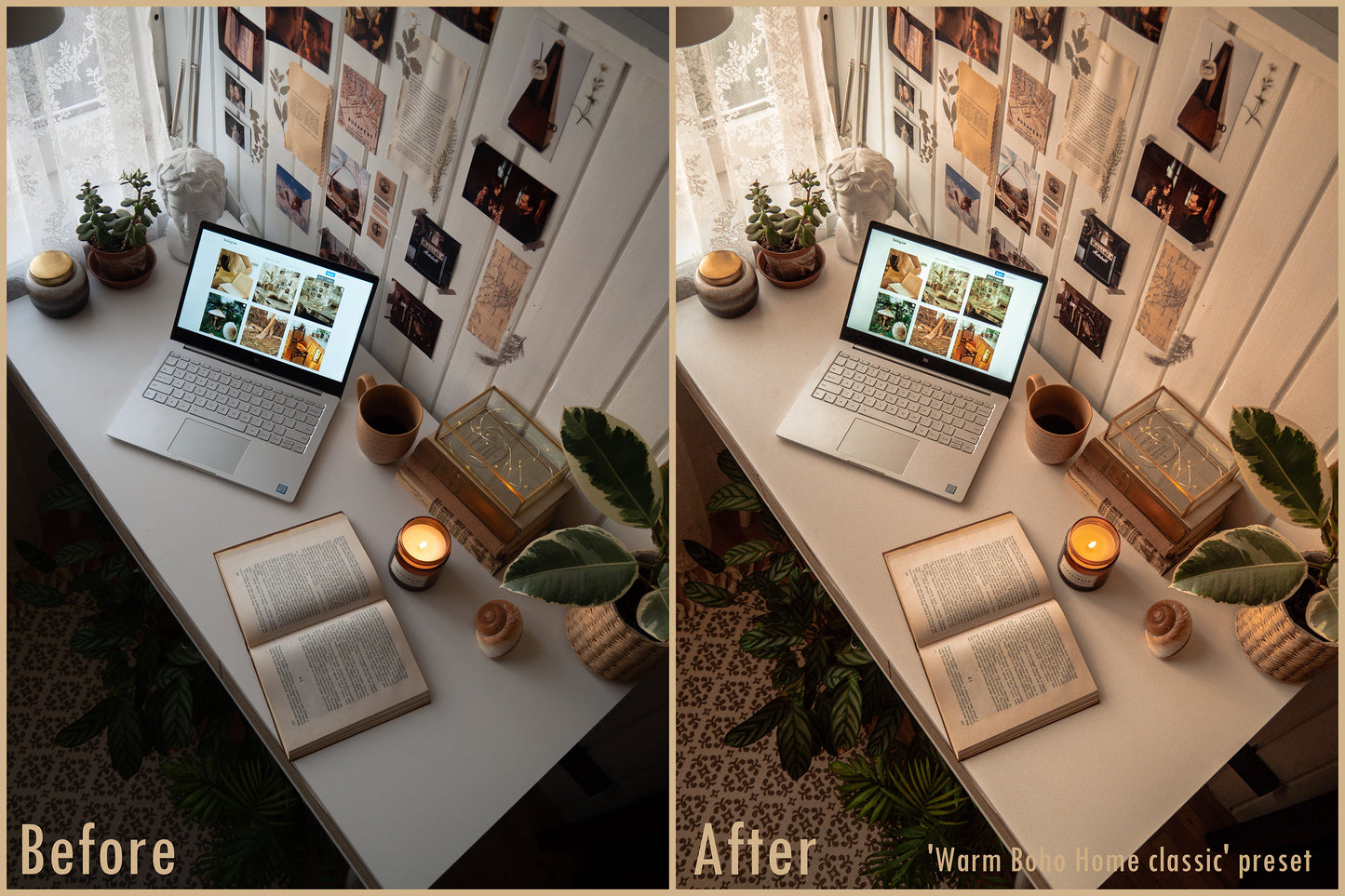
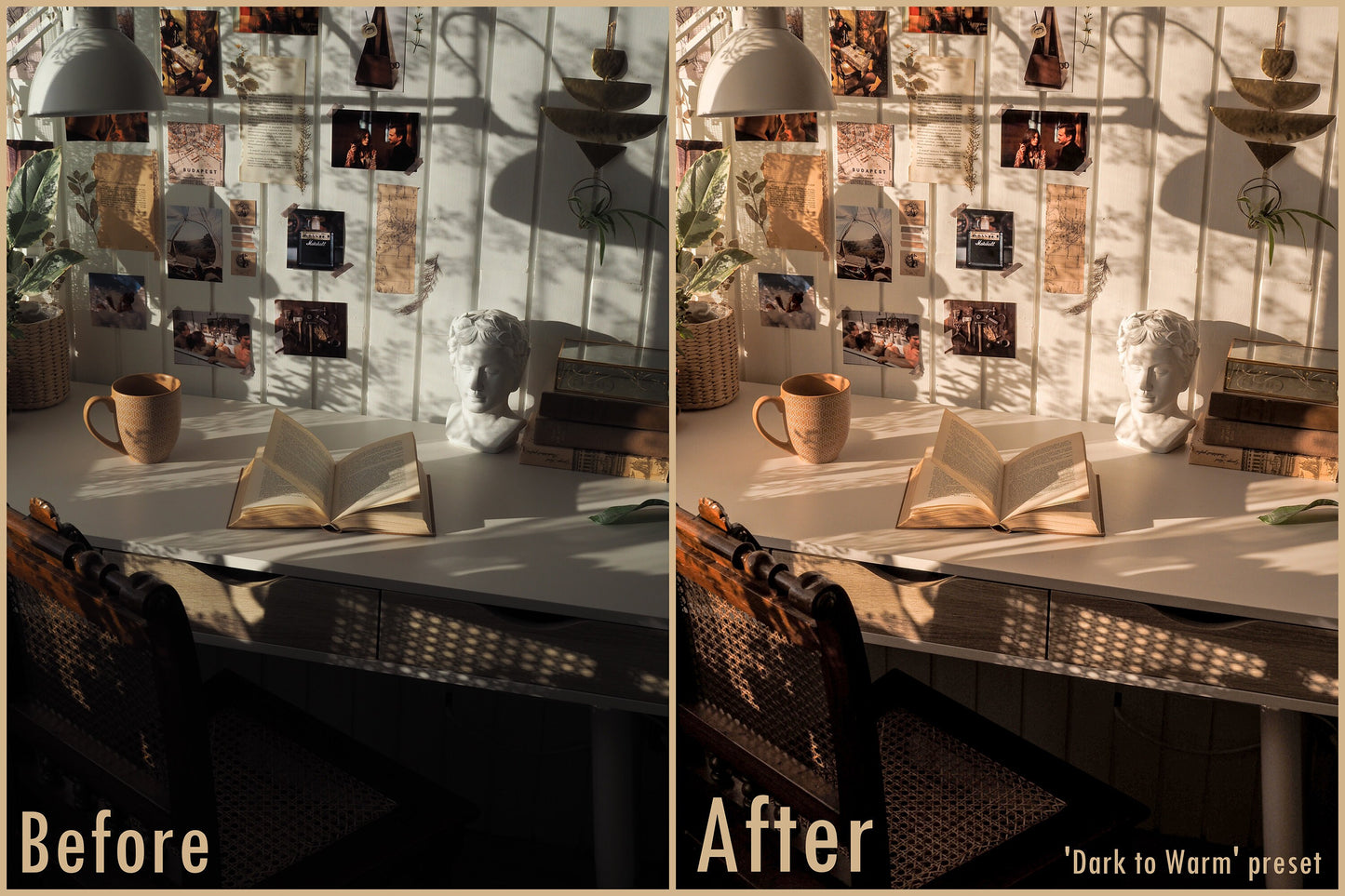
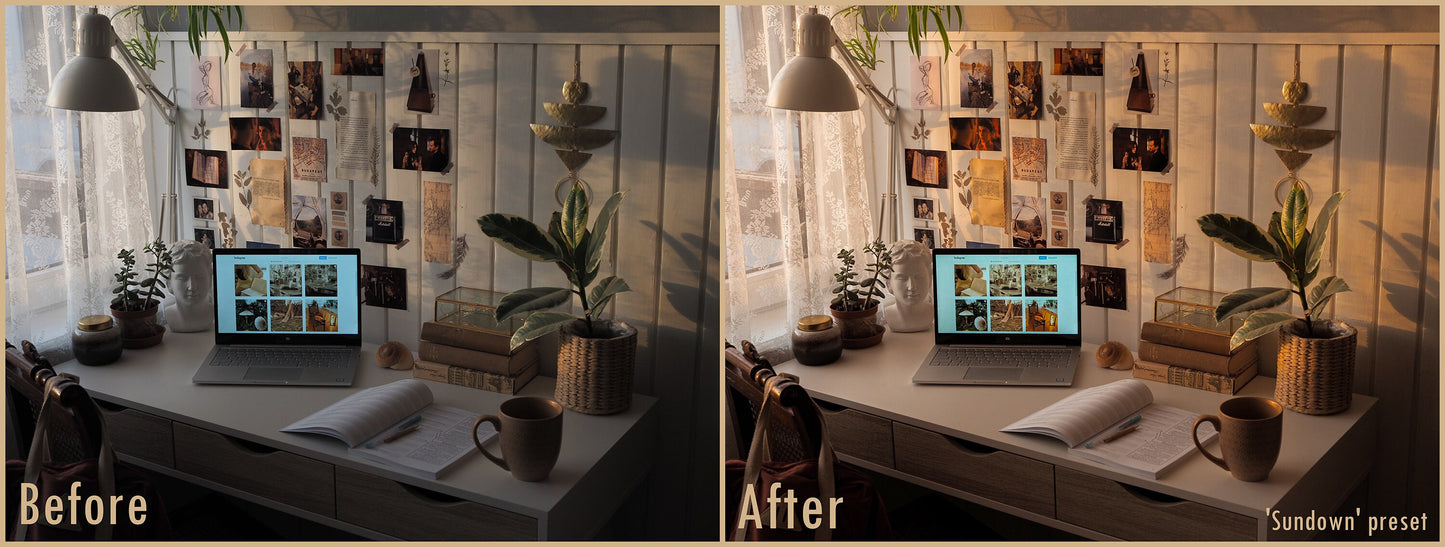
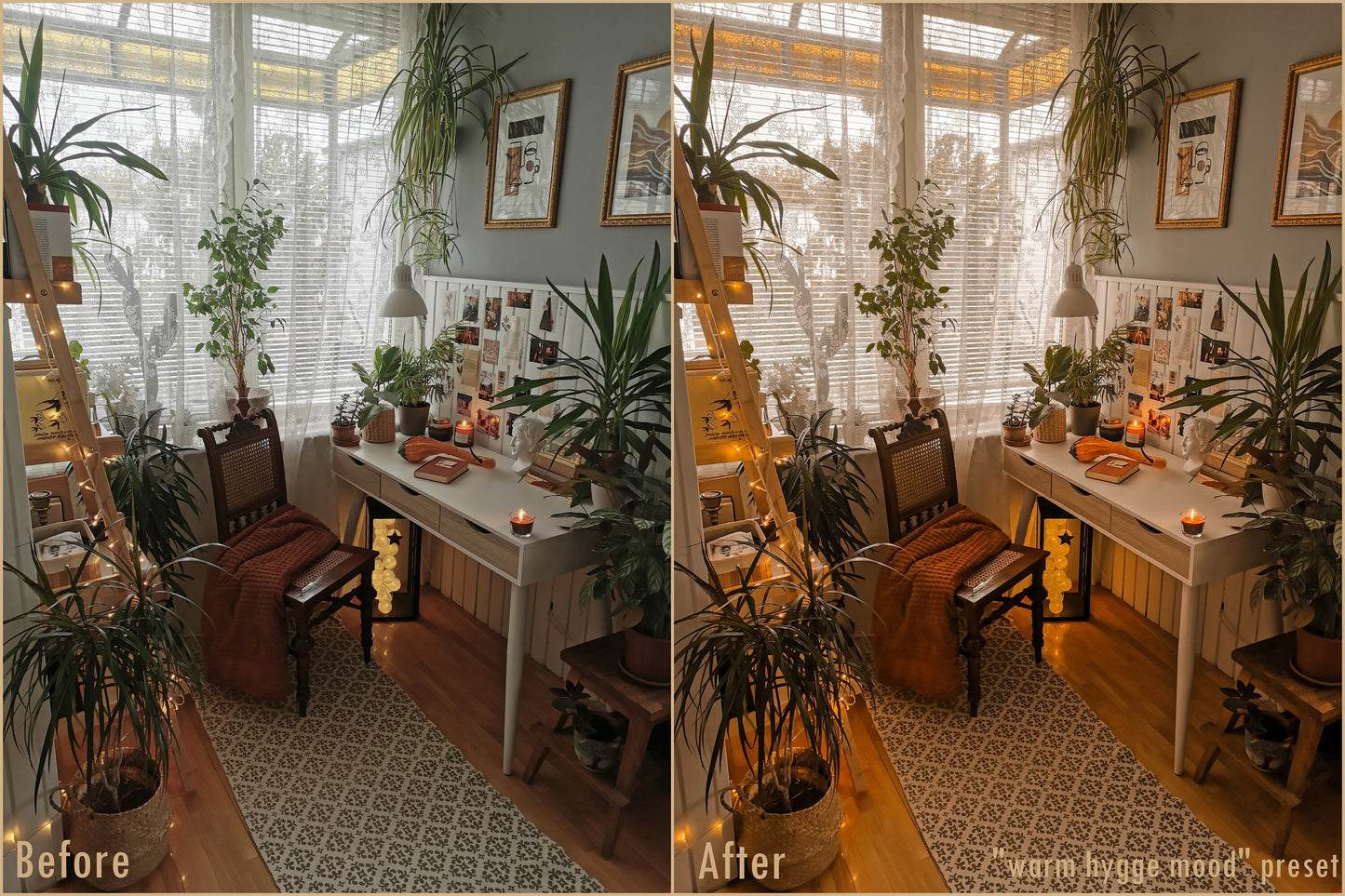
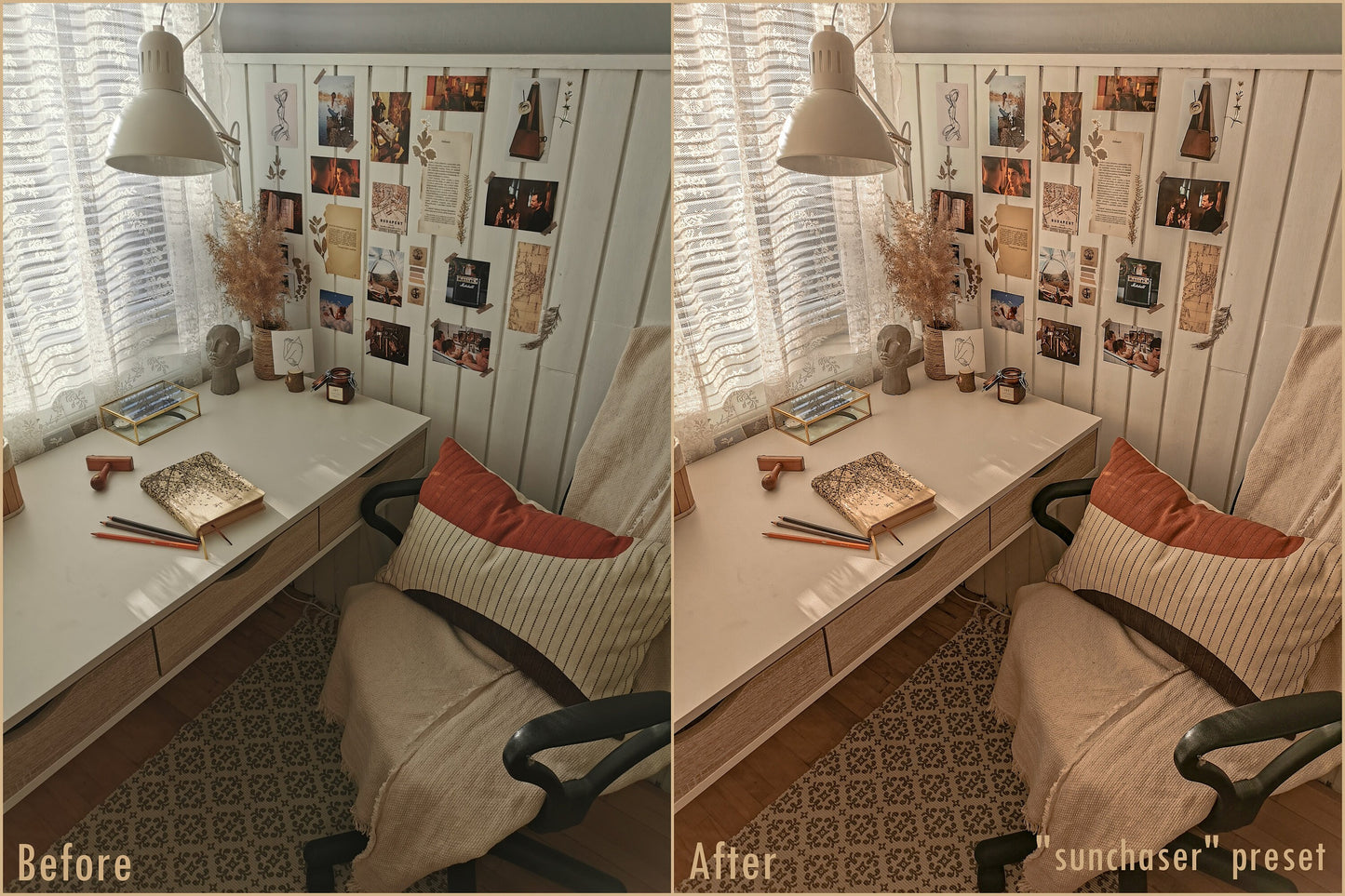
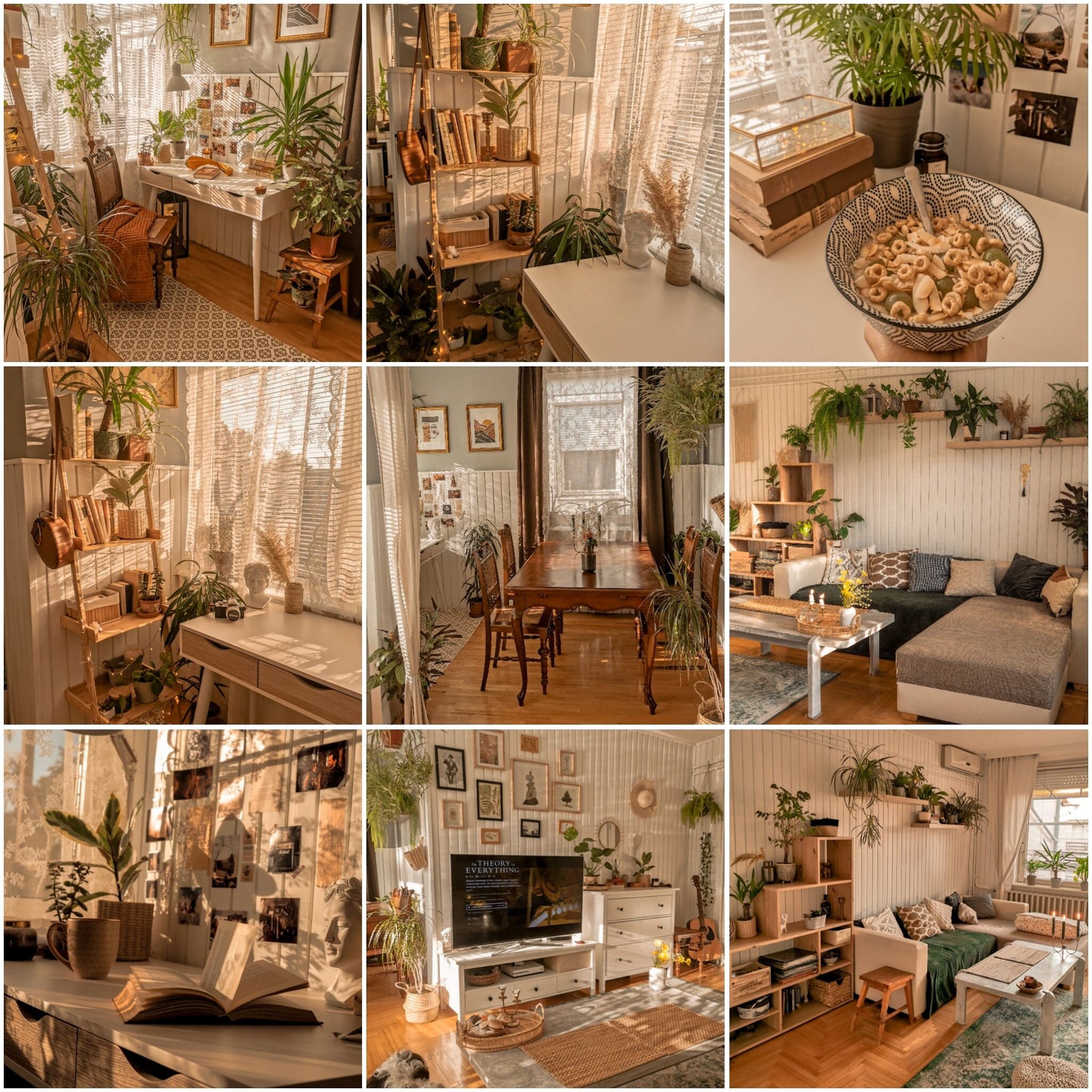
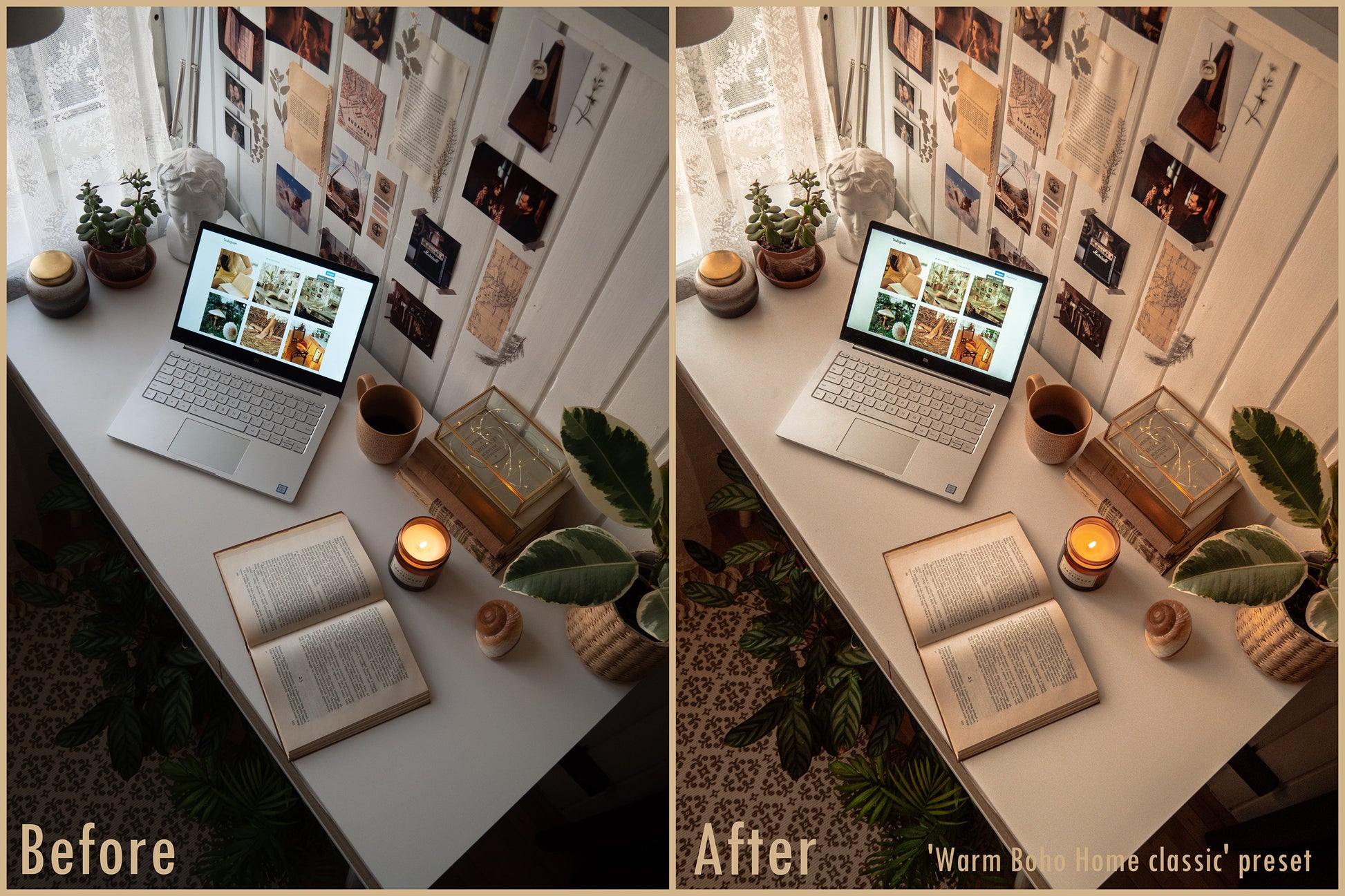
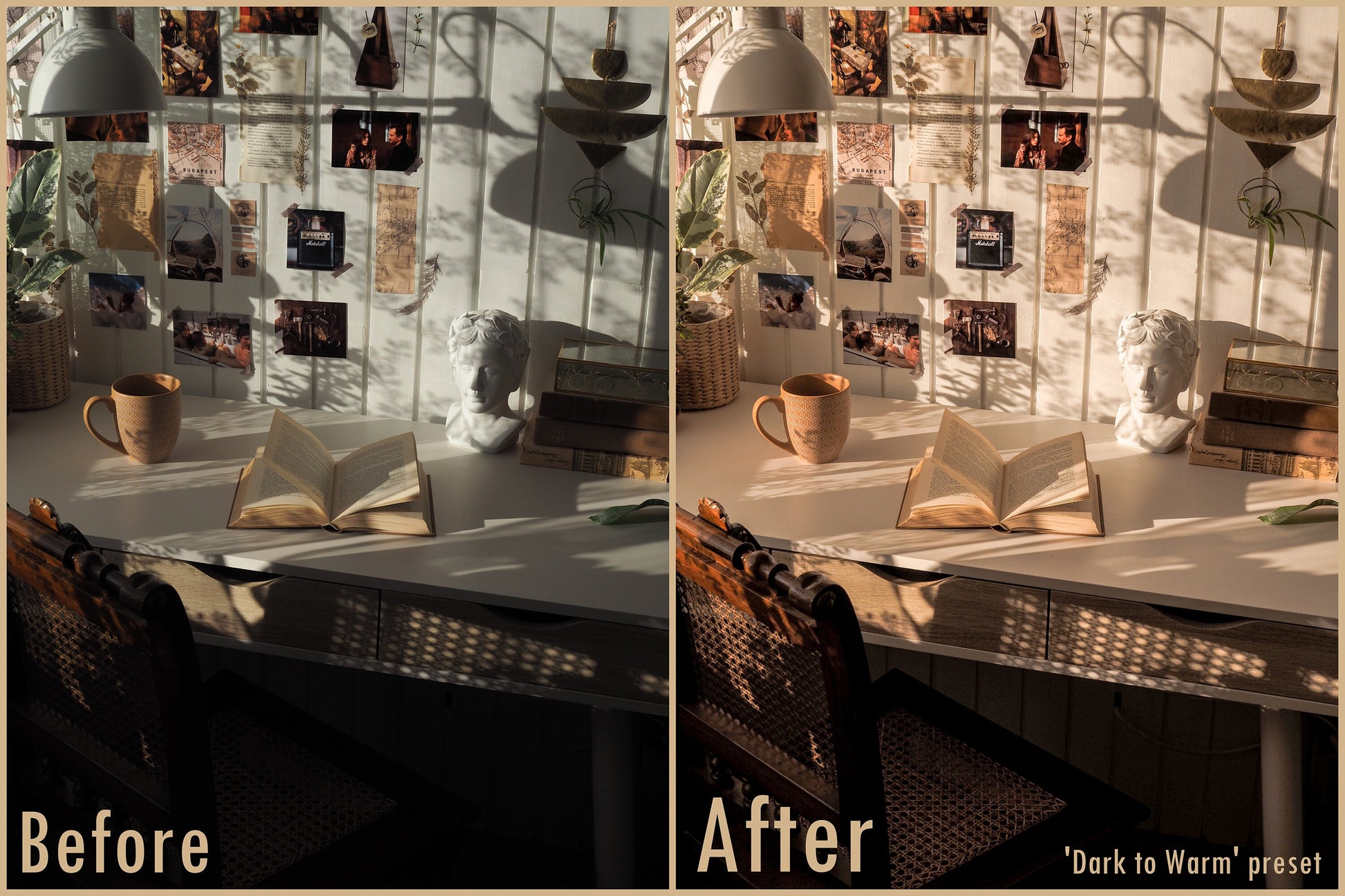
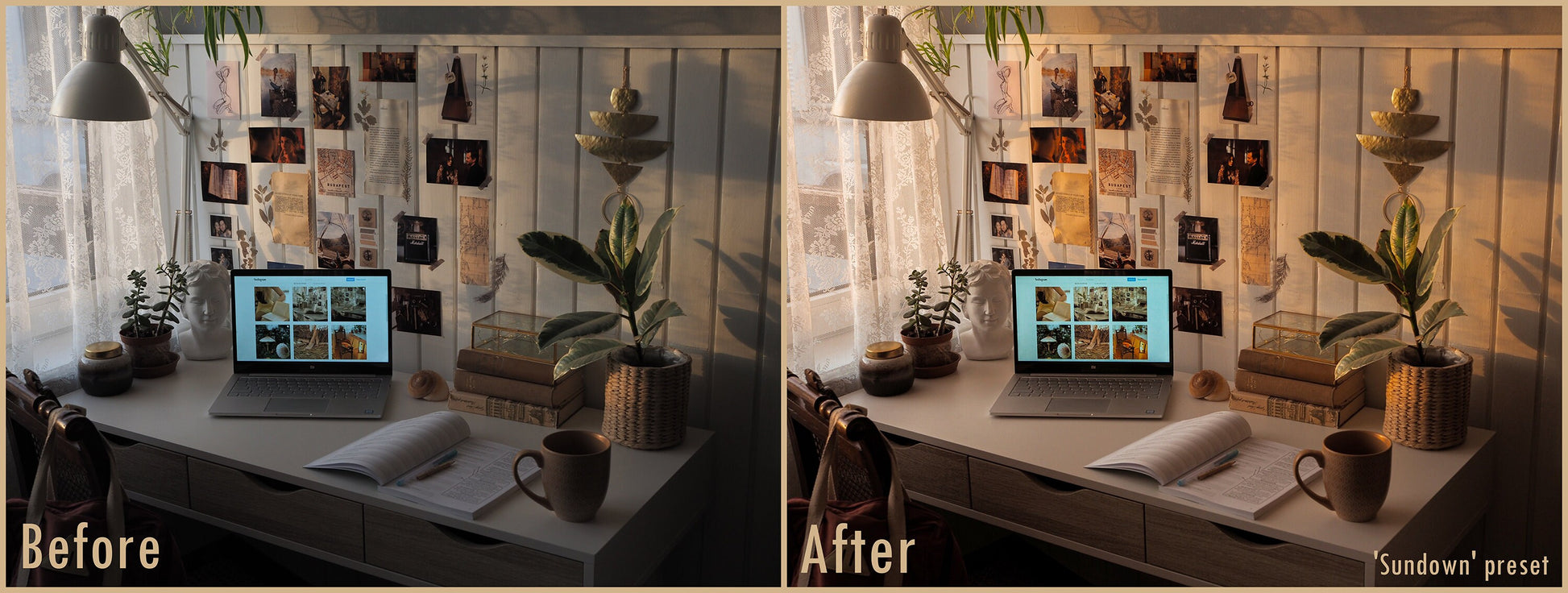
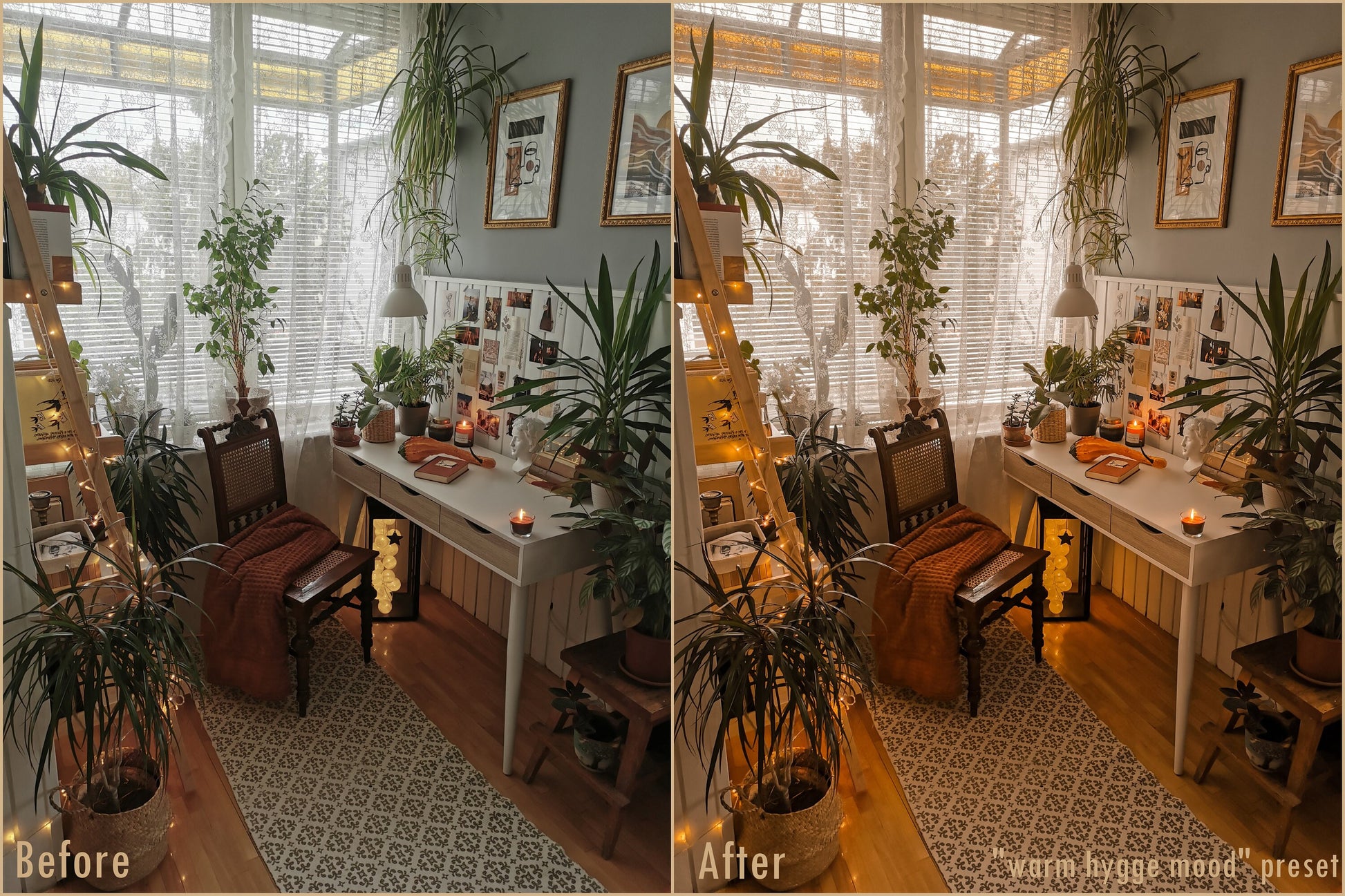
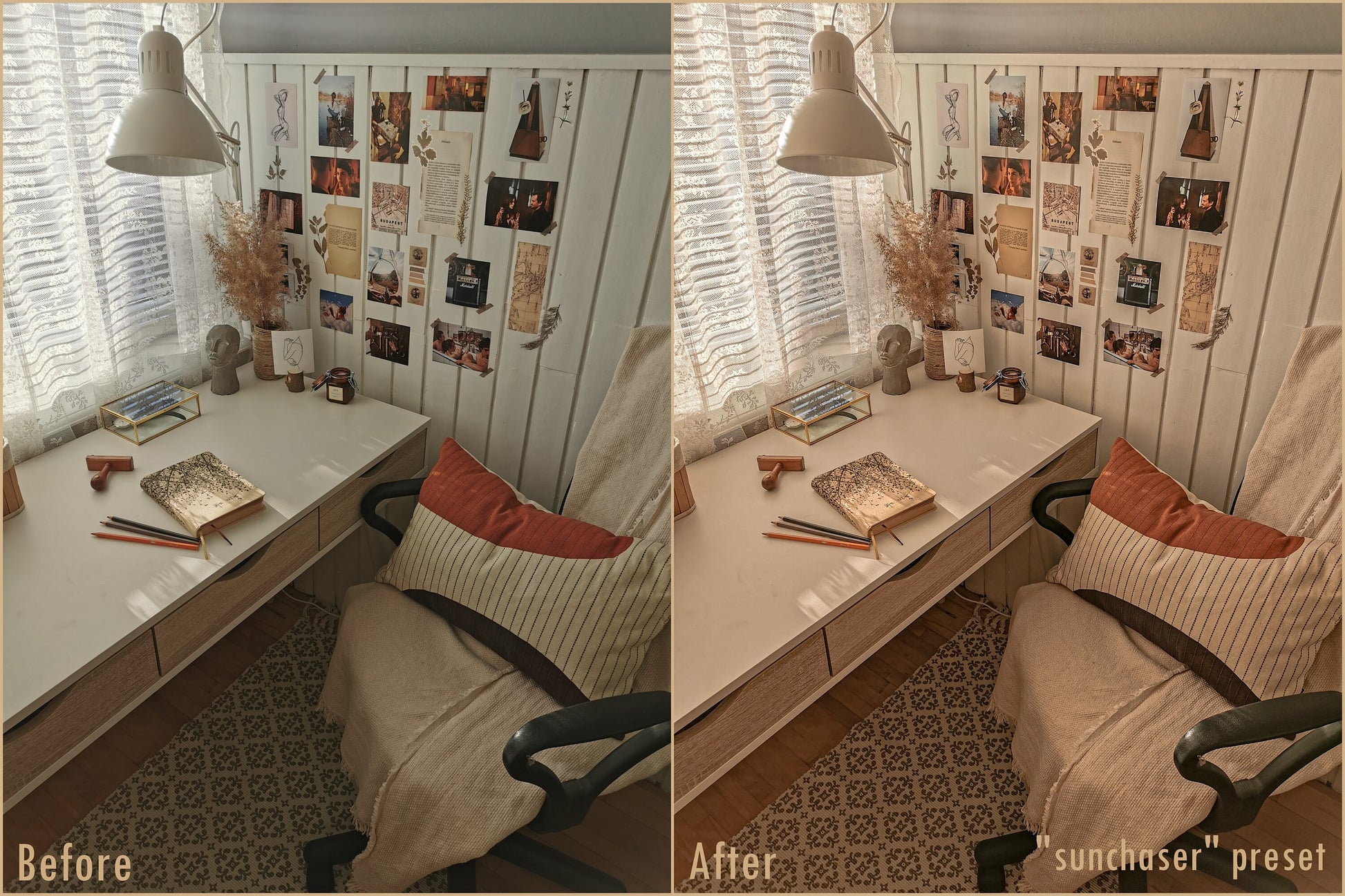
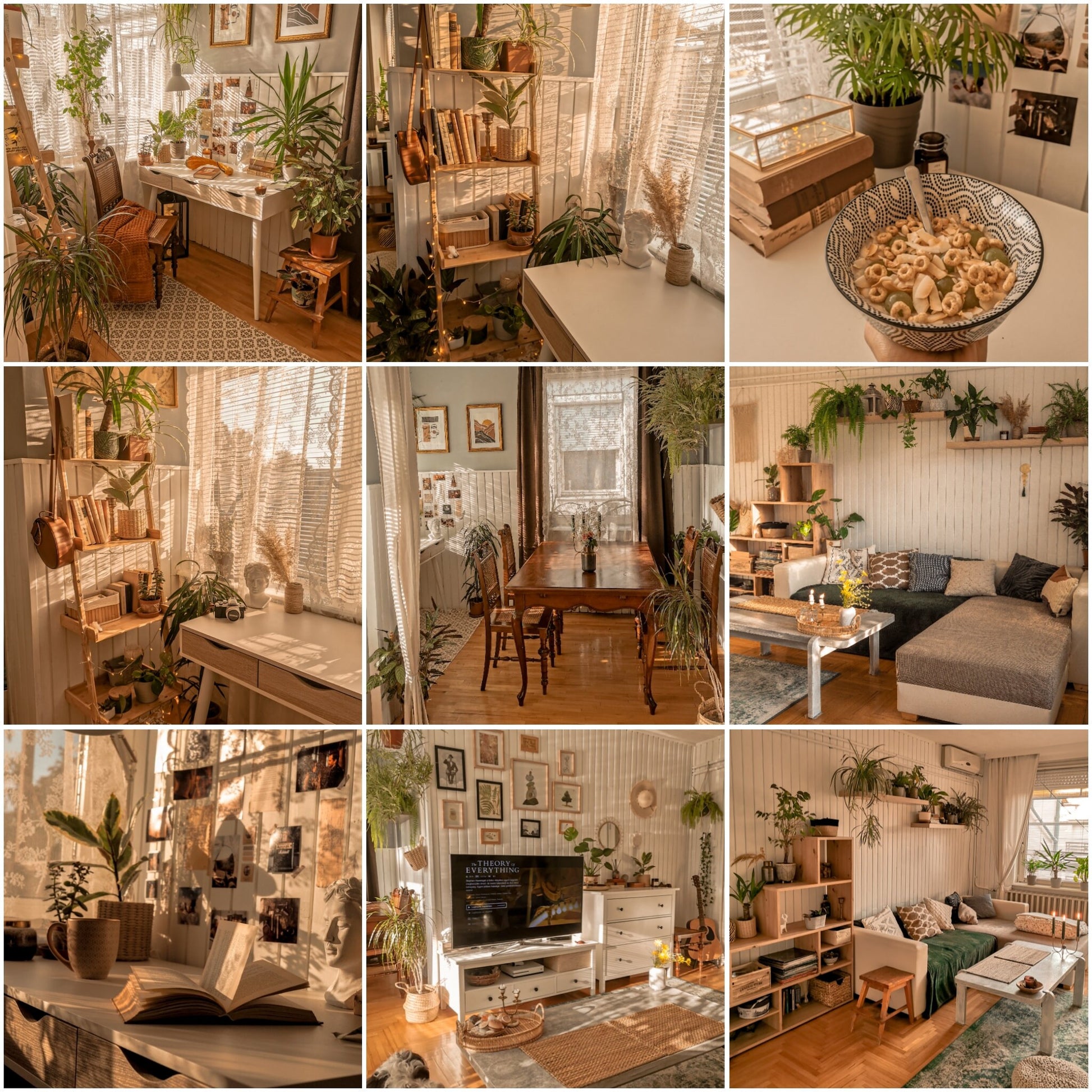
Inspirés par le style d'intérieur, ces préréglages Lightroom amélioreront vos photos, les rendant cosy, chaudes et ensoleillées. Ils sont parfaits pour les photos prises à l'intérieur, autour de votre maison. J'utilise les préréglages Warm Boho Home sur toutes mes photos de mon compte @bohohomeandnature.
En un seul clic, vous pouvez rendre vos photos fabuleuses – pas qu'elles ne l'étaient déjà. J'utilise ces préréglages sur mon Instagram depuis quelques mois et je suis tellement excitée de pouvoir enfin vous aider à obtenir le même look sur vos magnifiques photos.
Dans ce pack, il y a 6 préréglages qui vous aideront à obtenir le look qui correspond le mieux à votre feed.
Avec votre téléchargement, vous recevrez vos fichiers de préréglage à utiliser à la fois sur Adobe Lightroom bureau et l'application mobile gratuite ainsi que mon guide d'installation.
Si vous n'avez jamais utilisé de préréglages Lightroom auparavant, n'ayez pas peur – vous pouvez télécharger l'application gratuitement sur votre mobile et lire mon guide sur l'utilisation des préréglages ci-dessous. C'est super facile !
Lorsque vous achetez le préréglage, vous recevrez également un guide d'installation avec.
COMMENT INSTALLER MES PRÉRÉGLAGES
Si ce n'est pas déjà fait, veuillez télécharger la version GRATUITE
Application Adobe Lightroom Mobile sur votre téléphone.
Il y a 3 façons d'installer et d'utiliser mes préréglages sur votre mobile
soit en utilisant votre ordinateur, soit uniquement sur mobile
Téléchargement bureau pour mobile *installation la plus rapide*
1. Téléchargez l’application gratuite Adobe Lightroom Mobile sur votre téléphone.
2. Téléchargez vos préréglages sur votre ordinateur via le lien de téléchargement.
3. Décompressez le fichier « @bohohomepreset.xmp.zip ». Pour les utilisateurs Mac, il suffit de
double-cliquez sur le fichier pour le décompresser.
4. Naviguez vers le dossier « Mobile_Files ». Vous y trouverez plusieurs
fichiers .DNG – ce sont les fichiers de préréglage.
5. Utilisateurs iPhone/Mac : utilisez Airdrop pour envoyer tous les fichiers .DNG vers votre
mobile depuis votre ordinateur. Alternatives : utilisez Dropbox ou iCloud pour
envoyez ces fichiers sur votre téléphone.
6. Ouvrez l'application Lightroom Mobile.
7. Cliquez sur le bouton Importer la photo en bas à droite.
8. Sélectionnez tous les fichiers .DNG depuis votre pellicule.
9. Cliquez sur l'un des fichiers/photos .DNG.
10. Une fois sélectionné, appuyez sur le bouton des 3 points dans le coin supérieur droit de
écran et sélectionnez « Créer un preset ».
Si ce n'est pas déjà fait, veuillez télécharger la version GRATUITE
Application Adobe Lightroom Mobile sur votre téléphone.
Il y a 3 façons d'installer et d'utiliser mes préréglages sur votre mobile
soit en utilisant votre ordinateur, soit uniquement sur mobile.
11. Enregistrez le préréglage – Donnez un nom au préréglage, par exemple « Sunchaser » – Enregistrez-le dans
un nouveau groupe en cliquant sur le menu déroulant « Groupe de presets ».
Puis cliquez sur « Créer un nouveau groupe de presets » et donnez un nom au nouveau groupe
ex. « @bohohomepreset ». *Assurez-vous de sélectionner votre nouveau groupe à chaque
à chaque fois que vous enregistrez un nouveau preset.– Cliquez sur ce bouton de validation en haut à droite
coin pour enregistrer le preset.
12. Répétez les étapes 9 à 11 pour chaque photo jusqu'à ce que ce soit terminé.
Vos presets devraient maintenant être prêts à l’emploi.
Téléchargement mobile uniquement – iPhone
1. Téléchargez l’application gratuite Adobe Lightroom Mobile sur votre téléphone.
2. Téléchargez l'application gratuite iZip (cette application vous permettra de décompresser des fichiers sur
votre iPhone).
3. Téléchargez le fichier « @bohohomepreset.zip » depuis votre lien de téléchargement
(vous recevrez ceci par email une fois que vous aurez acheté mes presets).
4. Une fois le téléchargement terminé, sélectionnez « Copier vers iZip ».
5. iZip vous demandera alors « Voulez-vous décompresser tous les fichiers ? » cliquez sur « OK ».
6. Une fois décompressé, sélectionnez un fichier .DNG à la fois puis cliquez
« Ouvrir dans » et sélectionnez « Copier vers Lightroom CC ».
7. Une fois le fichier ouvert dans Lightroom, appuyez sur le bouton des 3 points dans
le coin supérieur droit de l'écran et sélectionnez « Créer un préréglage ».
8. Enregistrez le preset – Donnez un nom au preset ex. « Sunchaser » – Enregistrez-le
dans un nouveau groupe en cliquant sur le menu déroulant « Groupe de presets ».
Puis cliquez sur « Créer un nouveau groupe de presets » et donnez un nom au nouveau groupe
nom ex. « @bohohomepreset ». *Assurez-vous de sélectionner votre nouveau
groupe à chaque fois que vous enregistrez un nouveau preset.– Cliquez sur ce bouton de validation en
en haut à droite pour enregistrer le preset.
9. Répétez les étapes 6 à 8 pour chaque photo/fichier .DNG jusqu’à la fin.
Vos presets devraient maintenant être prêts à l’emploi.
Téléchargement uniquement mobile – Android
1. Téléchargez l’application gratuite Adobe Lightroom Mobile sur votre téléphone.
2. Téléchargez le fichier « @bohohomepreset.zip » depuis votre lien de téléchargement
(vous recevrez ceci par email une fois que vous aurez acheté mes presets).
3. Ouvrez Files by Google et localisez le fichier que vous venez de télécharger
« @bohohomepreset.zip » et sélectionnez-le.
4. Cliquez sur « Extraire » pour décompresser le fichier, et une fois l’extraction terminée,
cliquez sur « Terminé ».
5. Ouvrez l’application Lightroom Mobile.
6. Cliquez sur le bouton Importer la photo en bas à droite.
7. Sélectionnez et importez tous les fichiers .DNG de vos téléchargements.
8. Sélectionnez un des fichiers/photos .DNG.
9. Une fois sélectionné, appuyez sur le bouton des 3 points en haut à droite de
écran et sélectionnez « Créer un preset ».
10. Enregistrez le preset – Donnez un nom au preset ex. « Sunchaser » – Enregistrez-le dans
un nouveau groupe en cliquant sur le menu déroulant « Groupe de presets ».
Puis cliquez sur « Créer un nouveau groupe de presets » et donnez un nom au nouveau groupe
ex. « @bohohomepreset ». *Assurez-vous de sélectionner votre nouveau groupe à chaque
à chaque fois que vous enregistrez un nouveau preset.– Cliquez sur ce bouton de validation en haut à droite
coin pour enregistrer le preset.
11. Répétez les étapes 8 à 10 pour chaque photo jusqu’à la fin.
Vos presets devraient maintenant être prêts à l’emploi.
Guide d’installation sur bureau
Installation de Lightroom CC
1. Téléchargez vos presets sur votre ordinateur via le lien de téléchargement.
2. Décompressez le fichier « @bohohomepreset.zip ». Pour les utilisateurs Mac, double-cliquez simplement
cliquez sur le fichier pour le décompresser.
3. Ouvrez Lightroom CC sur le bureau
4. Sélectionnez le bouton Modifier dans le panneau de droite. Ou appuyez simplement sur la touche « E »
sur votre clavier.
5. Cliquez sur « Presets » – il se trouve en bas de la section d’édition.
6. Cliquez sur les trois points à droite de « Presets » puis choisissez
« Importer des presets »
7. Naviguez vers le dossier « @bohohomepreset » (probablement situé dans
votre dossier de téléchargements) et allez dans le dossier « Desktop_Files »
8. Sélectionnez tous les fichiers .xmp dans ce dossier puis cliquez sur « Importer »
9. Vos presets sont maintenant prêts à être utilisés dans la section « Presets ». Cliquez ici
pour des instructions sur la façon d'éditer avec mes presets.
Installation de Lightroom Classic
1. Téléchargez vos presets sur votre ordinateur via le lien de téléchargement.
2. Décompressez le fichier « @bohohomepreset.zip ». Pour les utilisateurs Mac, double-cliquez simplement
cliquez sur le fichier pour le décompresser.
3. Ouvrez Lightroom Classic sur le bureau
4. Dans le panneau de gauche, cliquez sur « Presets »
5. Cliquez sur le bouton « + » à gauche de « Presets » et choisissez « Importer
Presets‘
6. Naviguez vers le dossier « @bohohomepreset » (probablement situé dans
votre dossier de téléchargements) et allez dans le dossier « Desktop_Files »
7. Sélectionnez tous les fichiers .xmp dans ce dossier puis cliquez sur « Importer »
8. Vos presets sont maintenant prêts à être utilisés dans la section « Presets ». Cliquez ici
pour des instructions sur la façon d'éditer avec mes presets.