Moonchaserhome
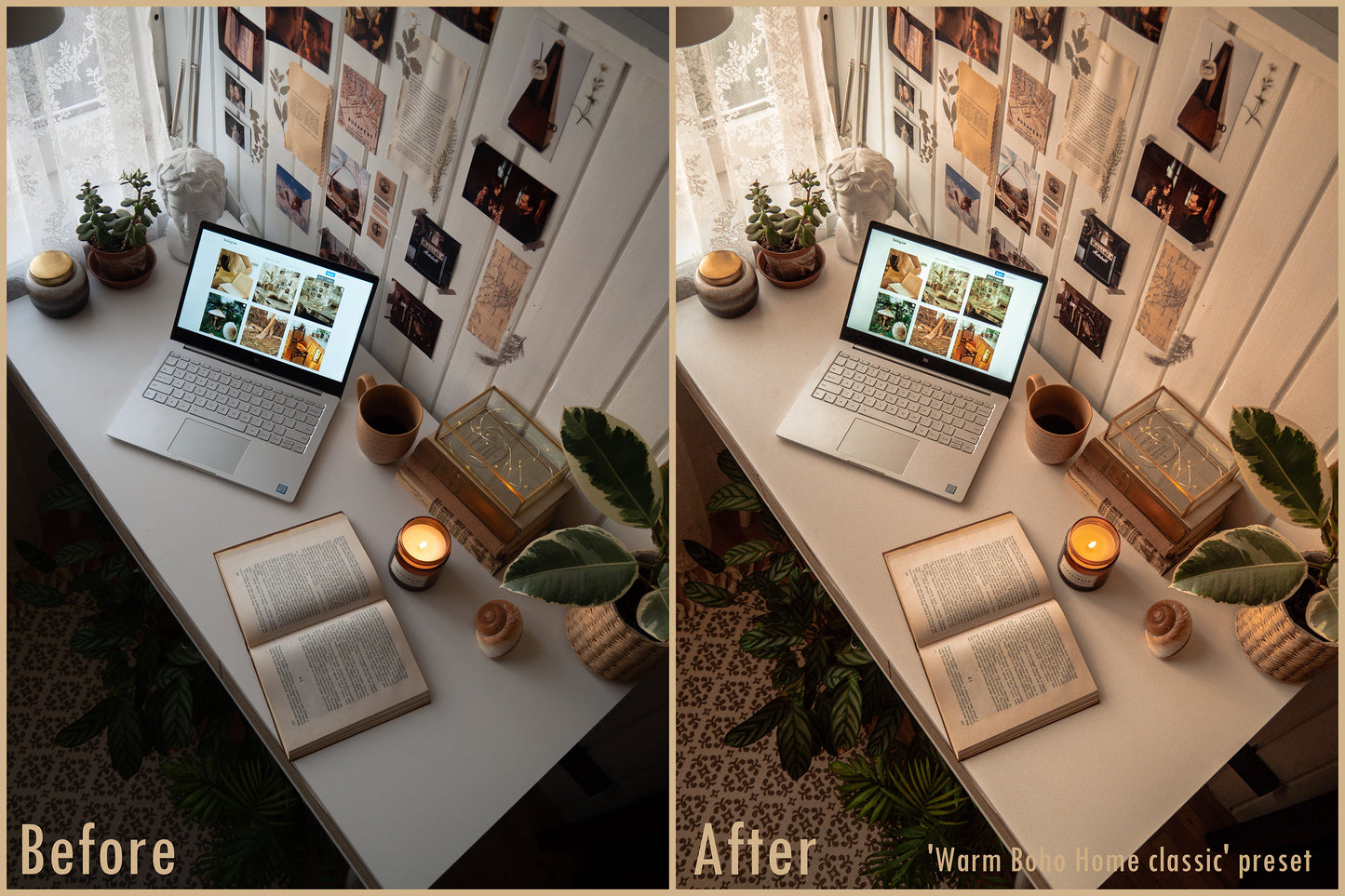
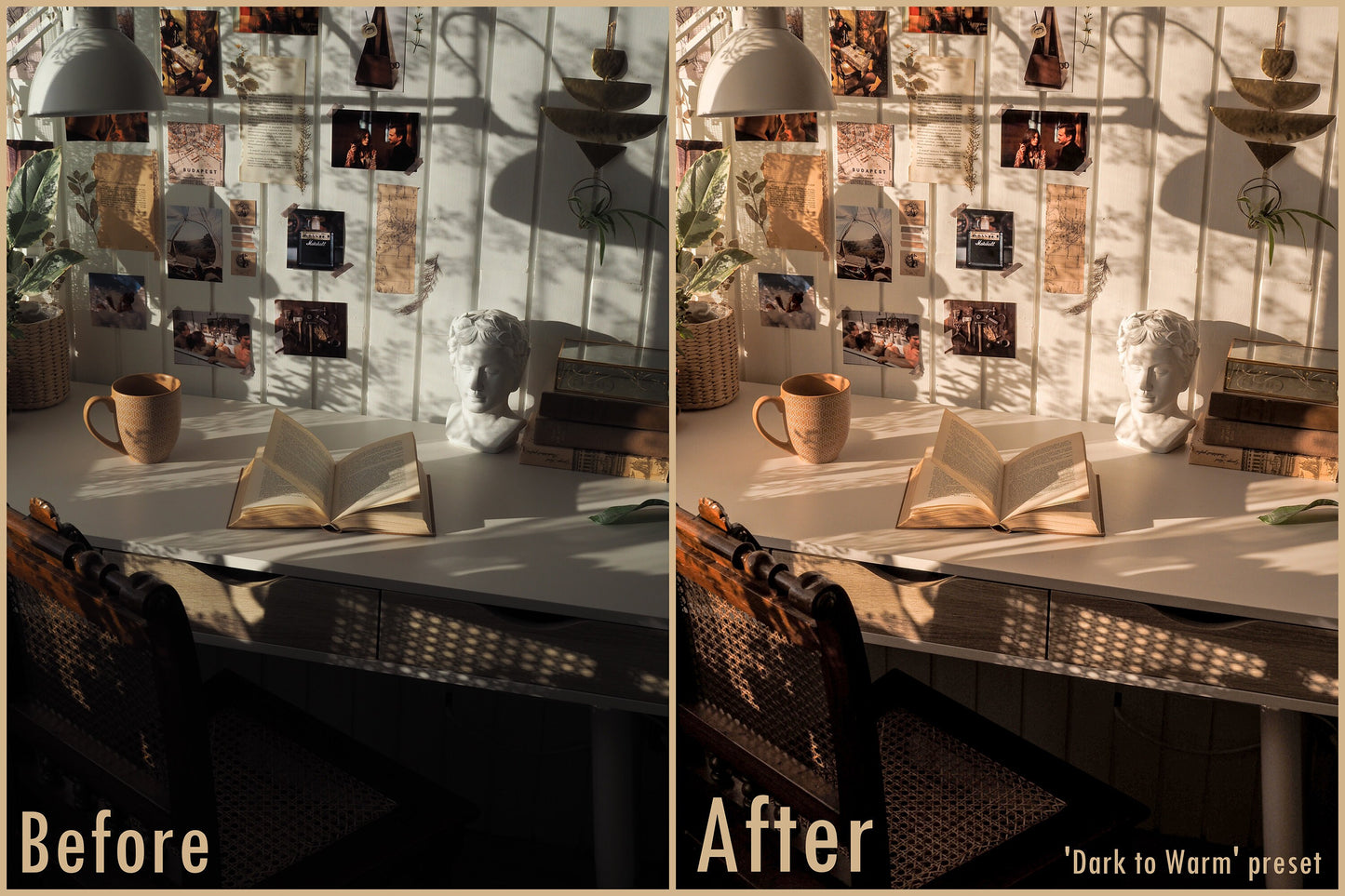
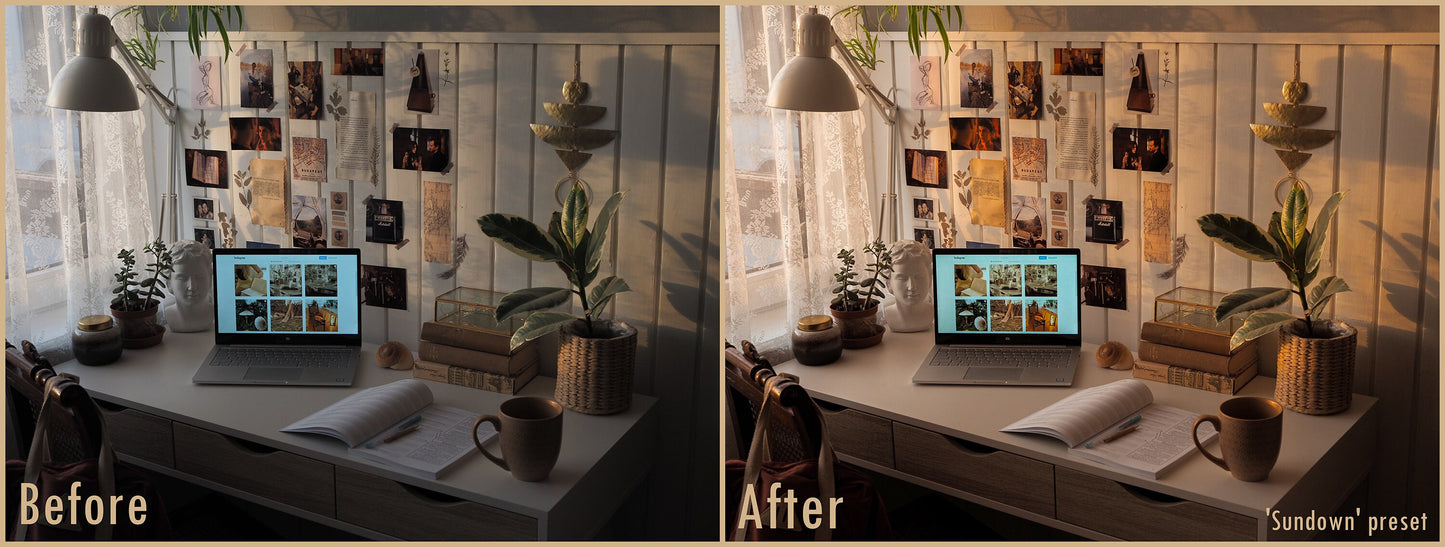
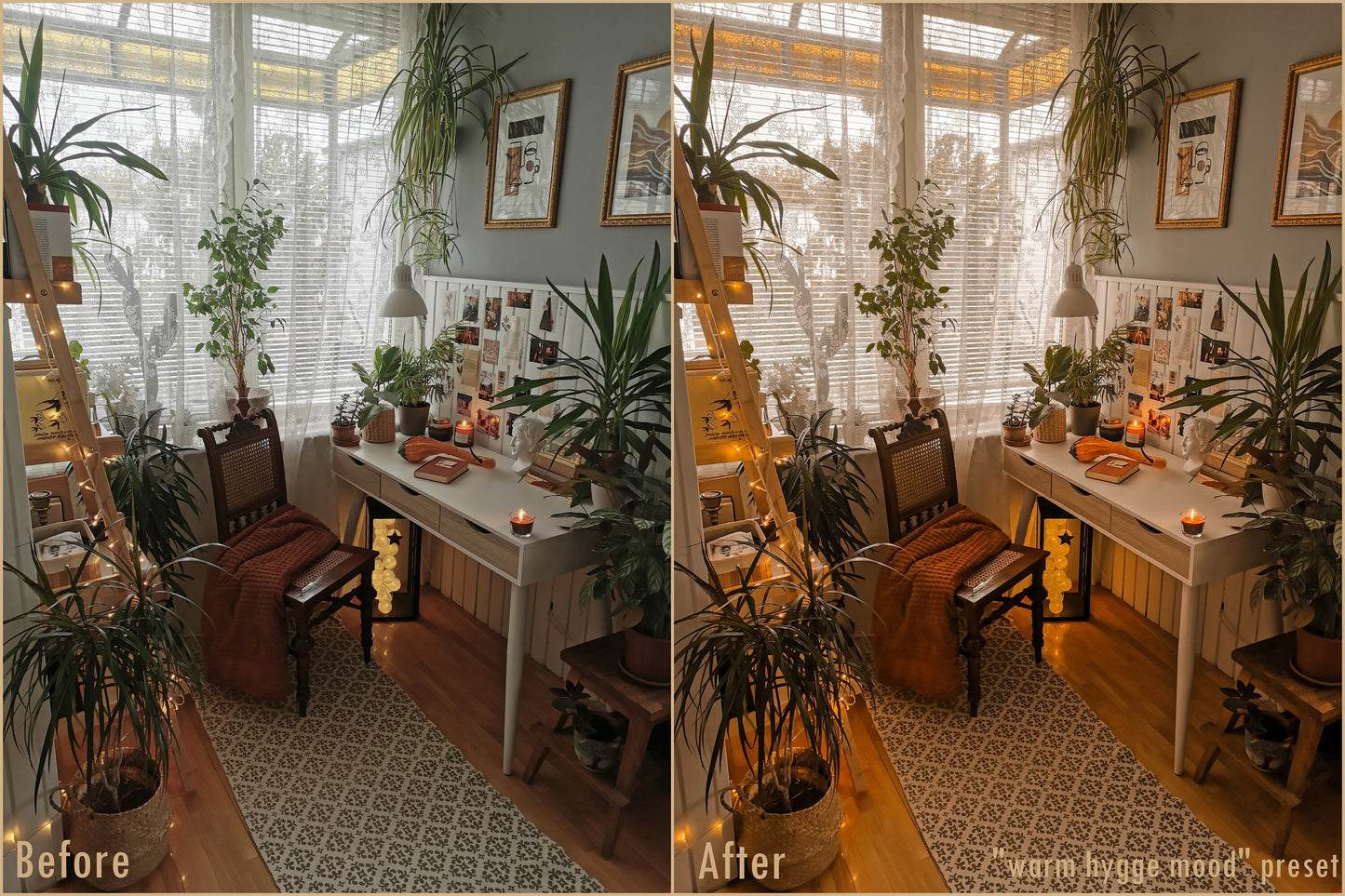
Pacchetto di 6 preimpostazioni calde in stile bohémien per la casa
Pacchetto di 6 preimpostazioni calde in stile bohémien per la casa
Impossibile caricare la disponibilità per il ritiro
Presentazione del mio pacchetto Warm Boho Home Presets
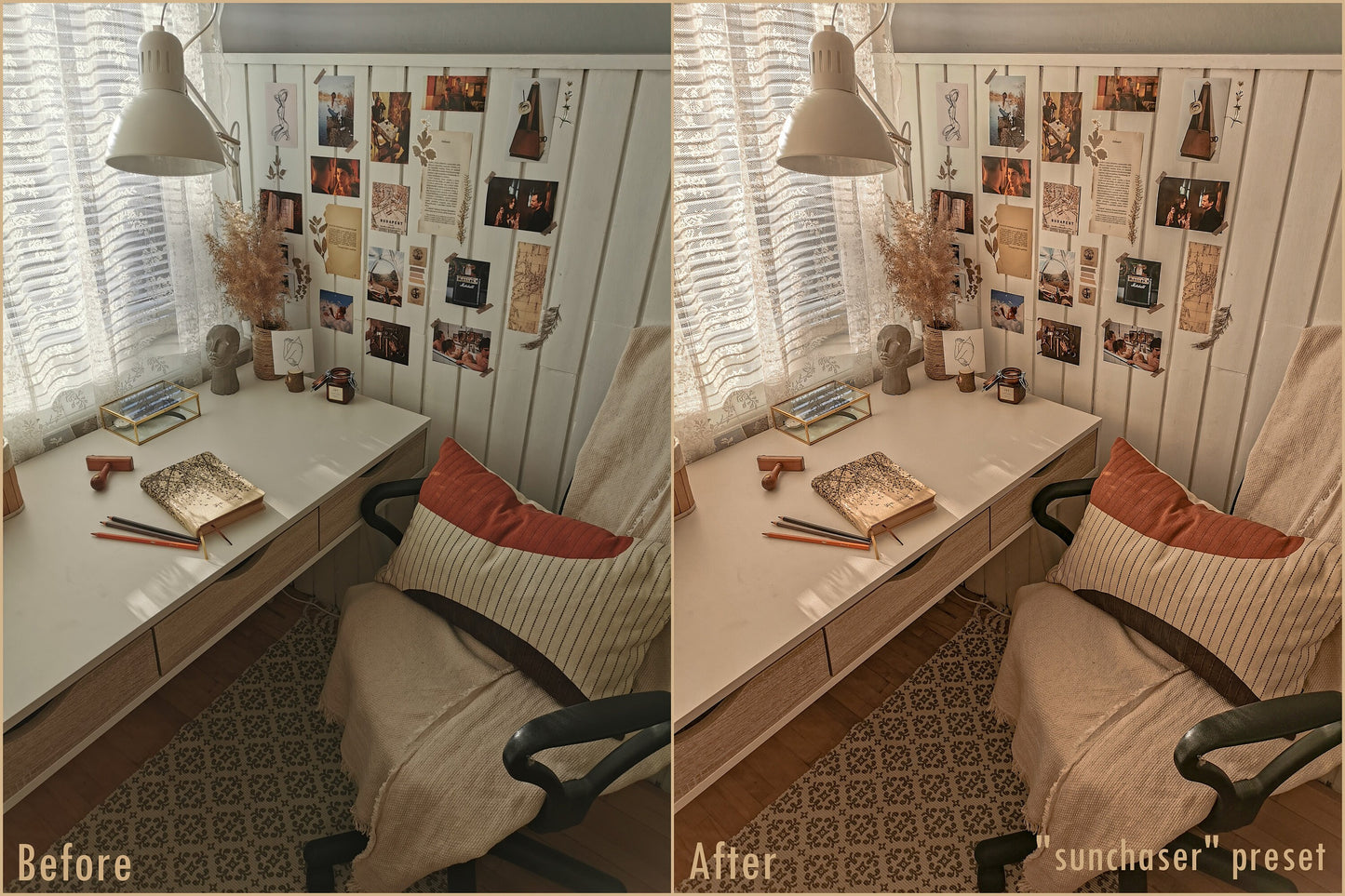
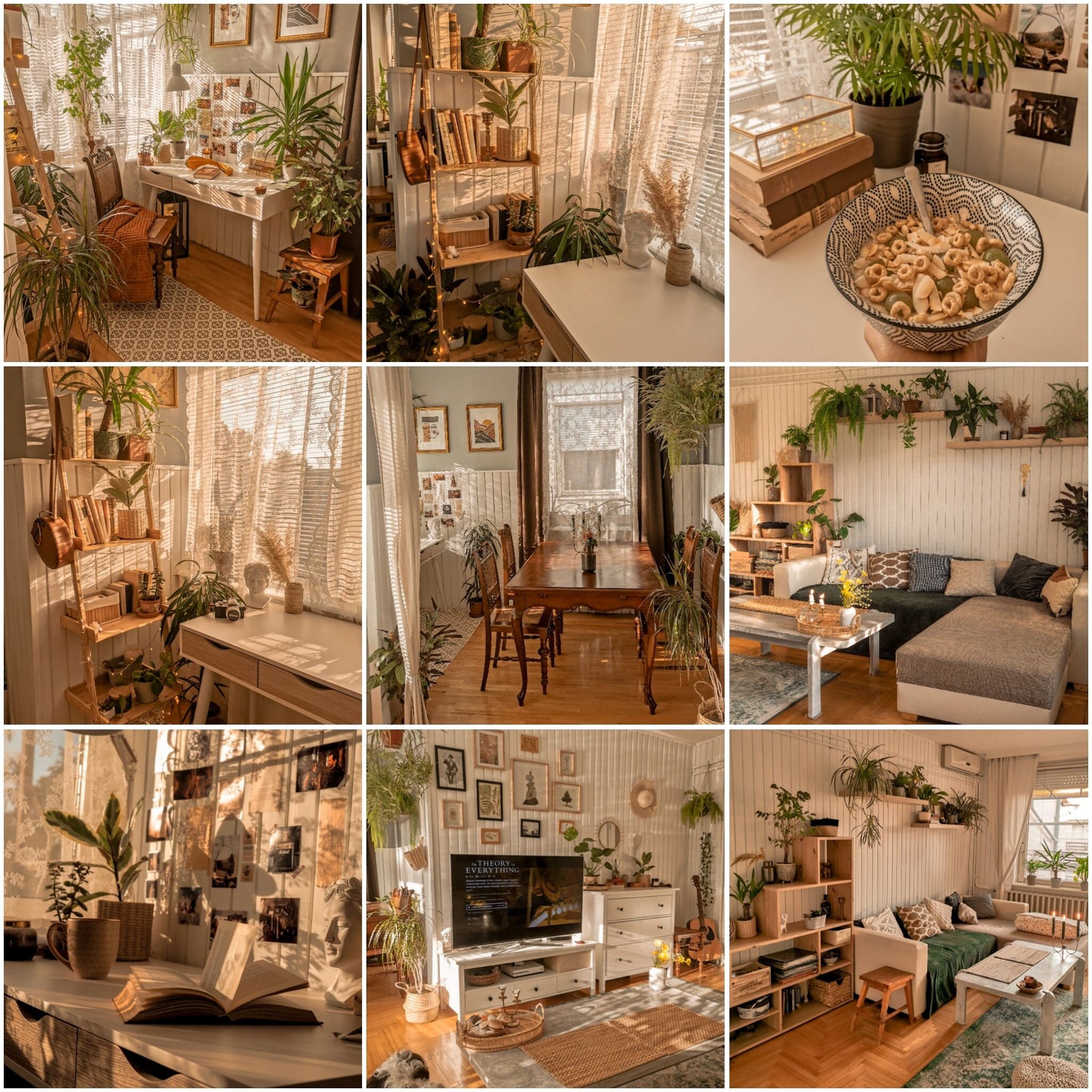
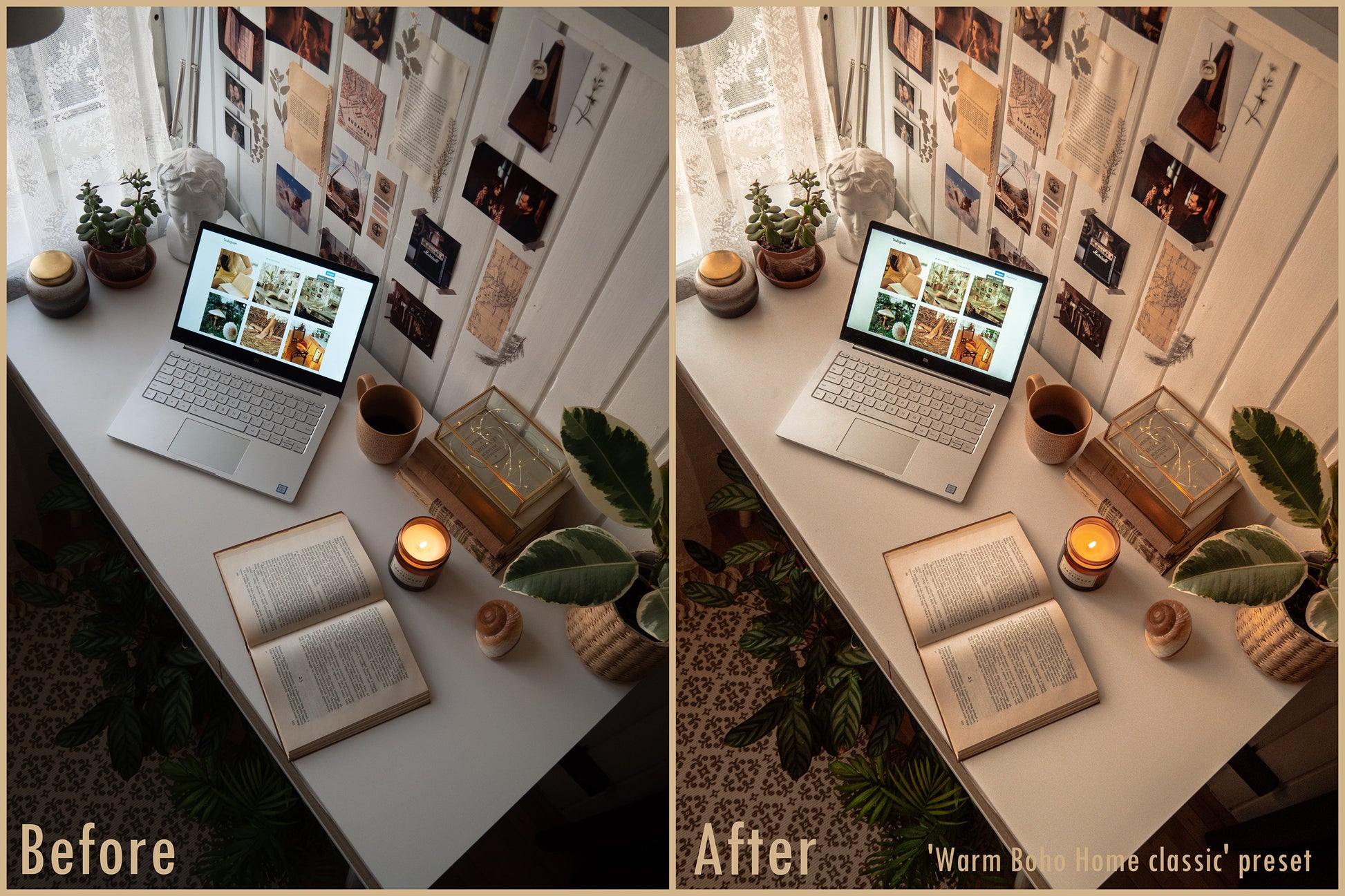
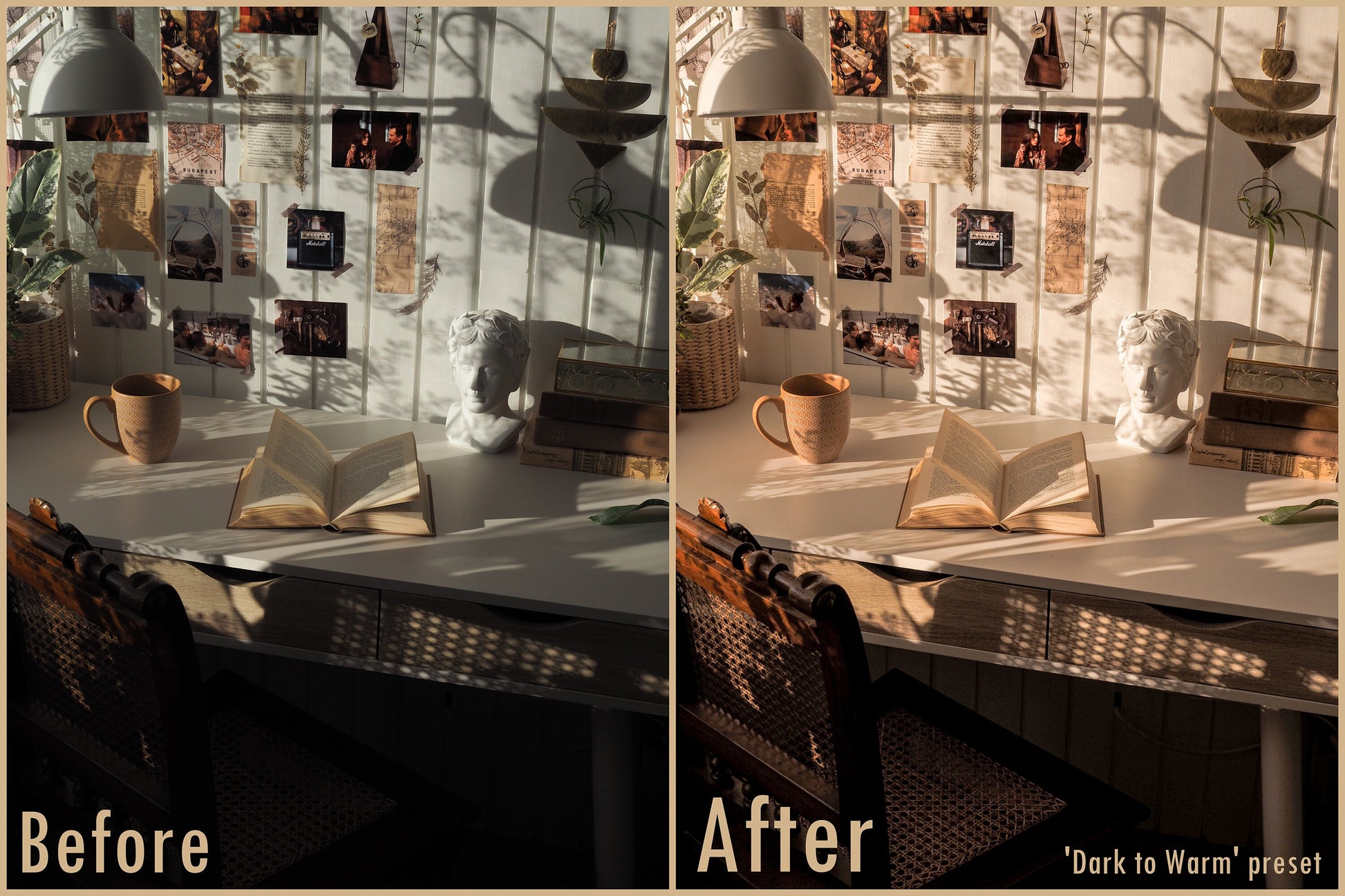
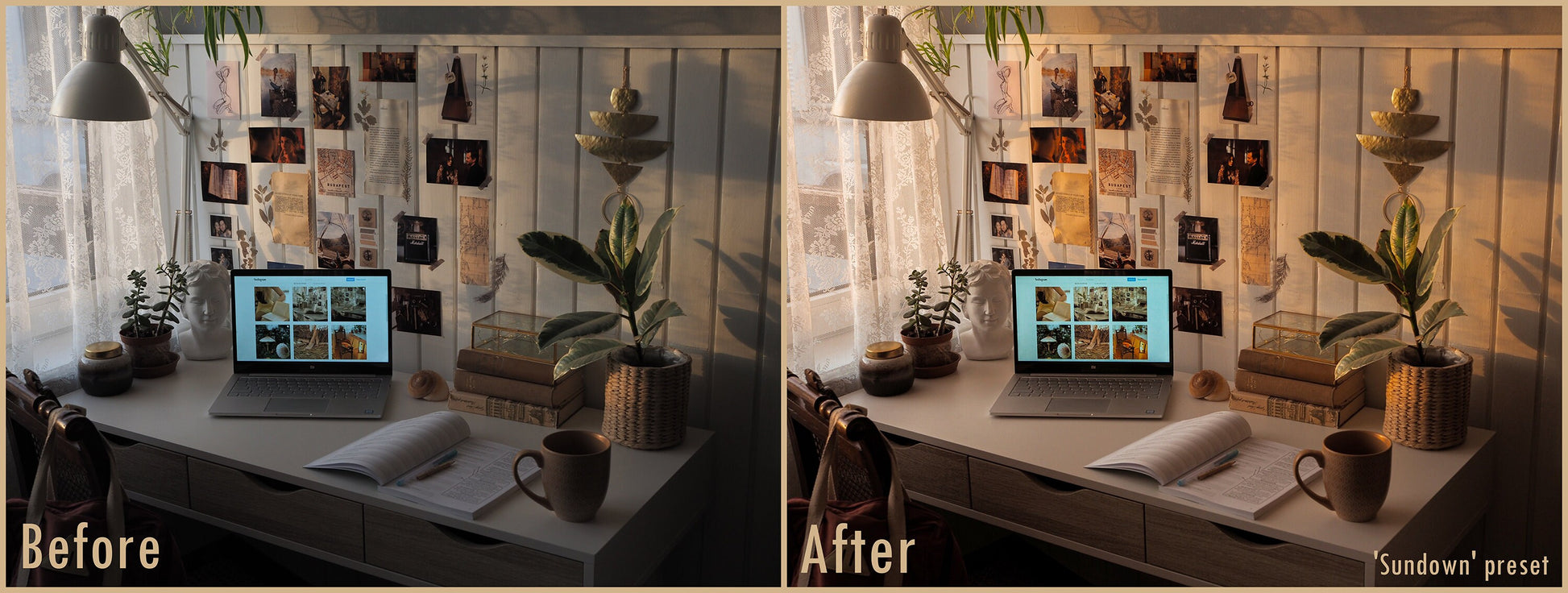
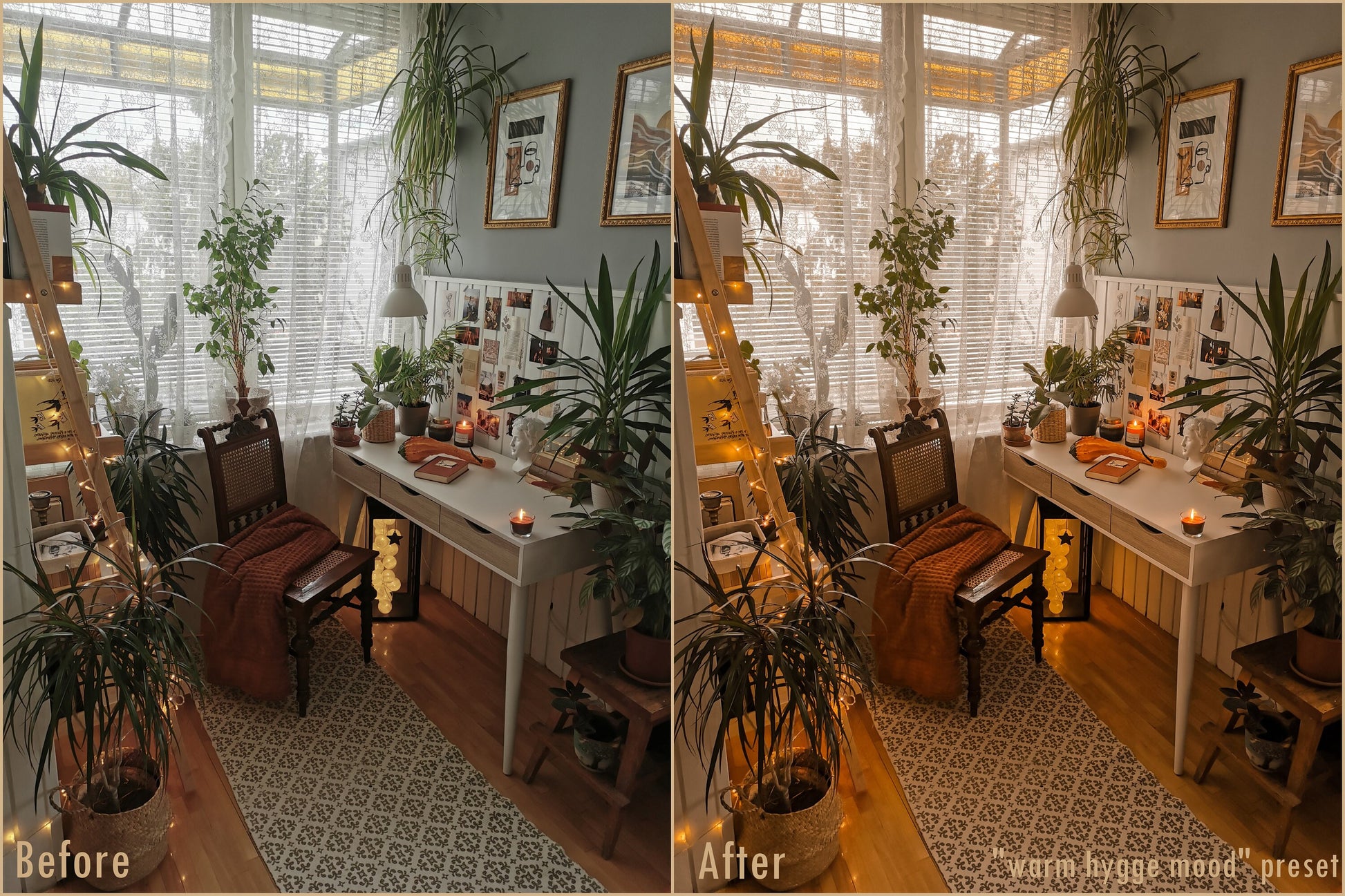
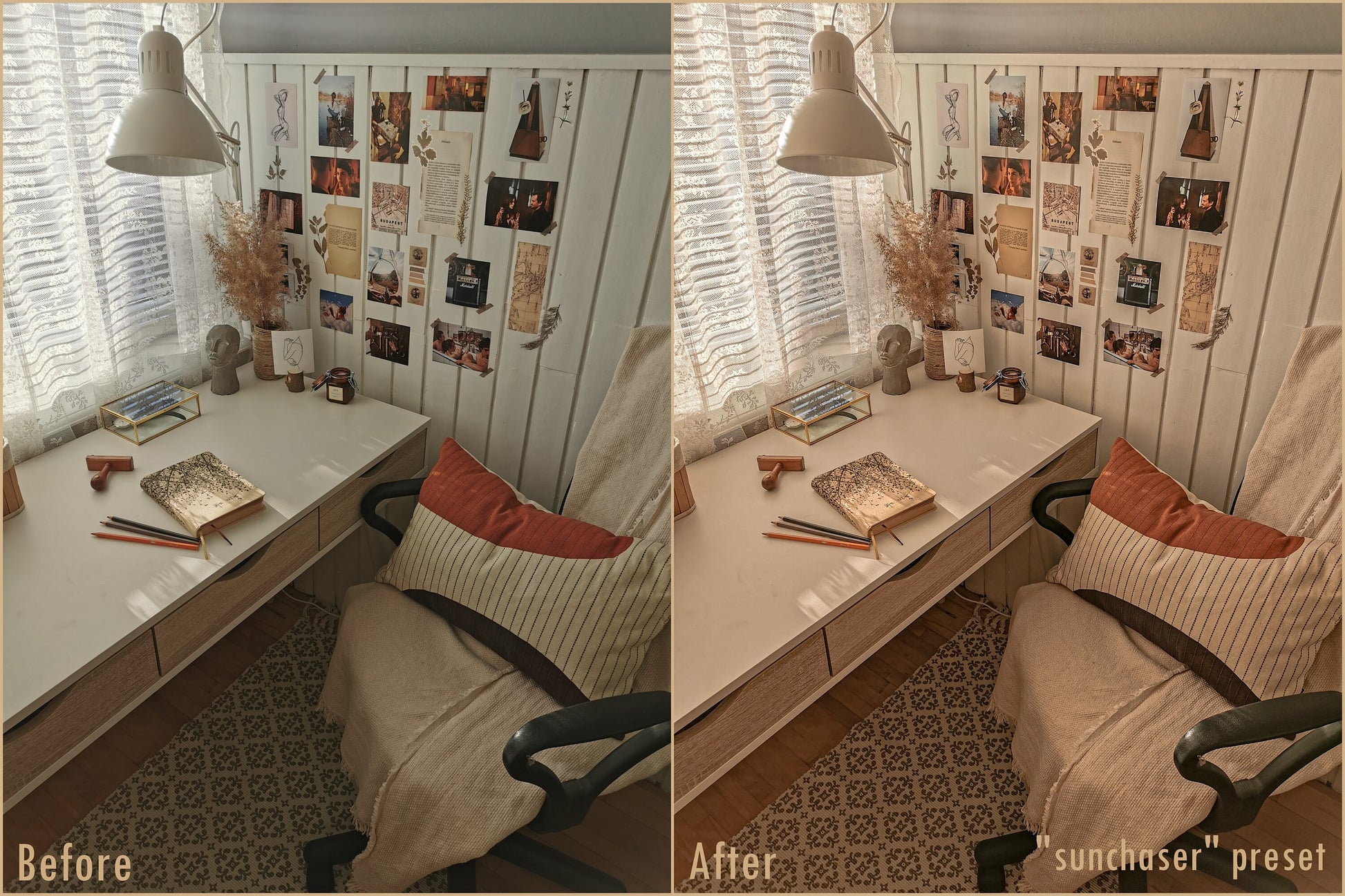
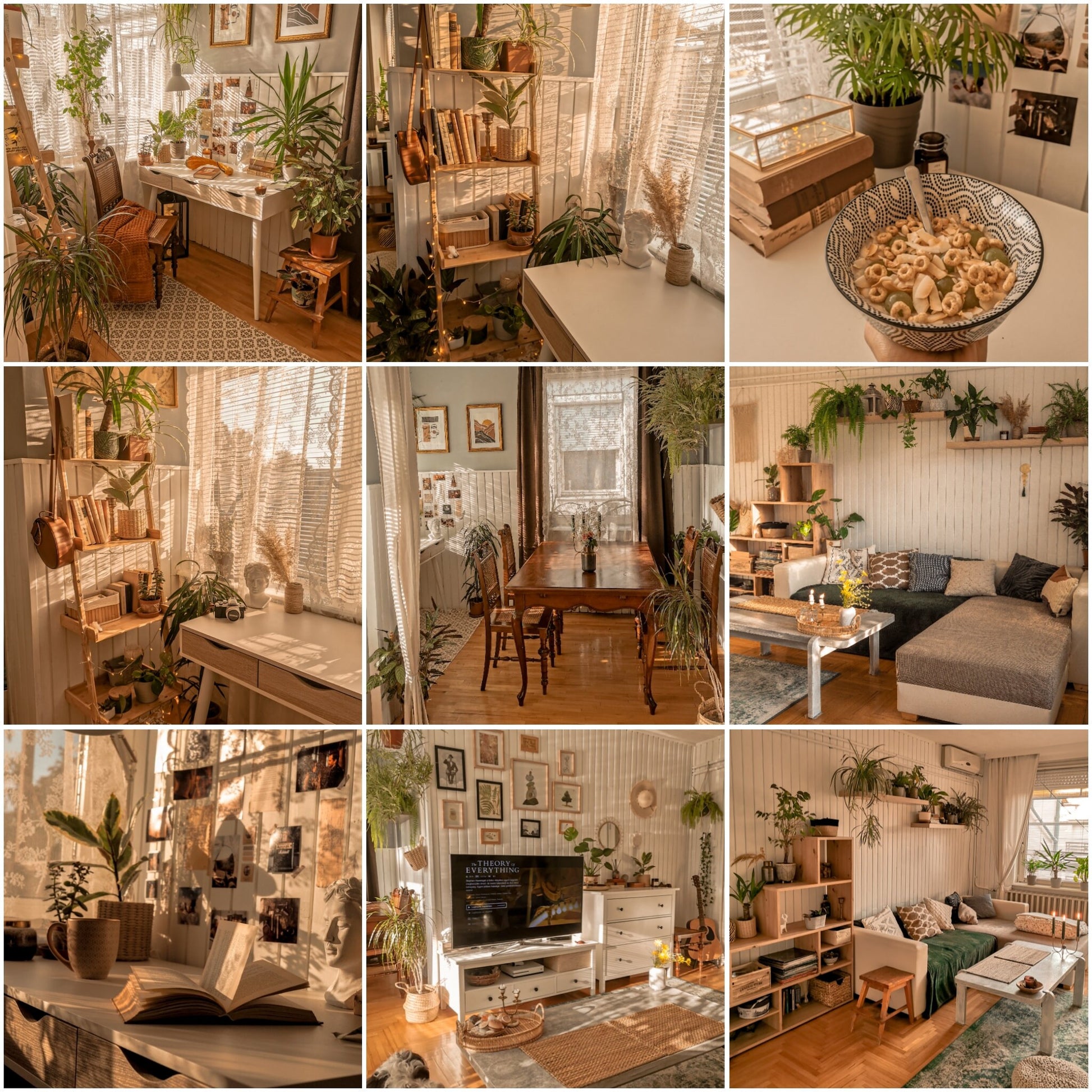
Ispirate allo stile d'interni, queste preimpostazioni Lightroom miglioreranno le tue foto, rendendole accoglienti, calde e soleggiate. Sono perfette per foto scattate all'interno della tua casa. Uso le preimpostazioni Warm Boho Home su tutte le mie foto sul mio account @bohohomeandnature.
Con un solo clic puoi rendere le tue foto favolose af – non che non lo fossero già. Ho usato queste preimpostazioni sul mio Instagram negli ultimi mesi e sono così entusiasta di poter finalmente aiutare anche voi a ottenere lo stesso look sulle vostre bellissime foto.
In questo pacchetto ci sono 6 preimpostazioni che ti aiuteranno a ottenere l'aspetto che meglio si adatta al tuo feed.
Con il tuo download riceverai i file delle preimpostazioni da usare sia su Adobe Lightroom desktop che sull'app mobile gratuita insieme alla mia guida all'installazione.
Se non hai mai usato le preimpostazioni Lightroom prima, non preoccuparti – puoi scaricare l'app gratuitamente sul tuo mobile e leggere la mia guida su come usare le preimpostazioni qui sotto. È super facile!
Quando acquisti la preimpostazione riceverai anche una guida all'installazione insieme ad essa.
COME INSTALLARE LE MIE PREIMPOSTAZIONI
Se non l'hai già fatto, scarica la GRATUITA
app Adobe Lightroom Mobile sul tuo telefono.
Ci sono 3 modi per installare e usare le mie preimpostazioni sul tuo mobile
sia usando il computer che solo il mobile
Download desktop per mobile *installazione più veloce*
1. Scarica l'app gratuita Adobe Lightroom Mobile sul tuo telefono.
2. Scarica le tue preimpostazioni sul computer tramite il link di download.
3. Estrai il file ‘@bohohomepreset.xmp.zip‘. Per gli utenti Mac, basta
fai doppio clic sul file per estrarlo.
4. Naviga nella cartella ‘Mobile_Files‘. Qui troverai più
file .DNG – questi sono i file delle preimpostazioni.
5. Utenti iPhone/Mac: usa Airdrop per inviare tutti i file .DNG al tuo
mobile dal tuo computer. Alternative: usa Dropbox o iCloud per
invia questi file al tuo telefono.
6. Apri l'app Lightroom Mobile.
7. Clicca il pulsante Importa Foto in basso a destra.
8. Seleziona tutti i file .DNG dal tuo rullino fotografico.
9. Clicca su uno dei file/foto .DNG.
10. Una volta selezionato, tocca il pulsante con i 3 puntini nell'angolo in alto a destra di
schermata e seleziona ‘Create Preset‘.
Se non l'hai già fatto, scarica la GRATUITA
app Adobe Lightroom Mobile sul tuo telefono.
Ci sono 3 modi per installare e usare le mie preimpostazioni sul tuo mobile
sia usando il computer che solo il mobile.
11. Salva la preimpostazione – Dai un nome alla preimpostazione es. ‘Sunchaser‘ – Salvala in
un nuovo gruppo cliccando sul menu a tendina ‘Preset Group‘.
Poi clicca su ‘Create New Preset Group‘ e dai un nome al nuovo gruppo
es. ‘@bohohomepreset‘.*Assicurati di selezionare il tuo nuovo gruppo ogni
ogni volta che salvi un nuovo preset.– Clicca questo pulsante di spunta in alto a destra
angolo per salvare il preset.
12. Ripeti i passaggi 9-11 per ogni foto fino al completamento.
I tuoi preset dovrebbero ora essere pronti per l'uso.
Download solo per mobile – iPhone
1. Scarica l'app gratuita Adobe Lightroom Mobile sul tuo telefono.
2. Scarica l'app gratuita iZip (questa app ti permetterà di estrarre i file su
il tuo iPhone).
3. Scarica ‘@bohohomepreset.zip‘ dal tuo link di download
(lo riceverai via email una volta acquistati i miei preset).
4. Una volta completato il download, seleziona ‘Copia in iZip‘.
5. iZip chiederà “Vuoi estrarre tutti i file?” clicca ‘OK‘.
6. Una volta estratto, seleziona un file .DNG alla volta e poi clicca
‘Apri in‘ e seleziona ‘Copia in Lightroom CC‘.
7. Una volta aperto il file in Lightroom, tocca il pulsante con i 3 puntini in
l'angolo in alto a destra dello schermo e seleziona ‘Crea Preimpostazione‘.
8. Salva il preset– Dai un nome al preset es. ‘Sunchaser‘– Salvalo
a un nuovo gruppo cliccando sul menu a tendina ‘Preset Group‘.
Poi clicca su ‘Create New Preset Group‘ e dai un nome al nuovo gruppo
nome es. ‘@bohohomepreset‘.*Assicurati di selezionare il tuo nuovo
gruppo ogni volta che salvi un nuovo preset.– Clicca questo pulsante di spunta in
angolo in alto a destra per salvare il preset.
9. Ripeti i passaggi 6-8 per ogni foto/file .DNG fino al completamento.
I tuoi preset dovrebbero ora essere pronti per l'uso.
Download solo per Mobile – Android
1. Scarica l'app gratuita Adobe Lightroom Mobile sul tuo telefono.
2. Scarica il file ‘@bohohomepreset.zip‘ dal tuo link di download
(lo riceverai via email una volta acquistati i miei preset).
3. Apri Files by Google e trova il file che hai appena scaricato
‘@bohohomepreset.zip‘ e selezionalo.
4. Clicca su ‘Extract‘ per decomprimere il file, e quando ha finito di estrarre,
clicca su ‘Done‘.
5. Apri l'app Lightroom Mobile.
6. Clicca sul pulsante Import Photo in basso a destra.
7. Seleziona e importa tutti i file .DNG dai tuoi download.
8. Seleziona uno dei file/foto .DNG.
9. Una volta selezionato, tocca il pulsante con i 3 puntini in alto a destra della
schermata e seleziona ‘Create Preset‘.
10. Salva il preset– Dai un nome al preset es. ‘Sunchaser‘– Salvalo in
un nuovo gruppo cliccando sul menu a tendina ‘Preset Group‘.
Poi clicca su ‘Create New Preset Group‘ e dai un nome al nuovo gruppo
es. ‘@bohohomepreset‘.*Assicurati di selezionare il tuo nuovo gruppo ogni
ogni volta che salvi un nuovo preset.– Clicca questo pulsante di spunta in alto a destra
angolo per salvare il preset.
11. Ripeti i passaggi 8-10 per ogni foto fino al completamento.
I tuoi preset dovrebbero ora essere pronti per l'uso.
Guida all'installazione su Desktop
Installazione Lightroom CC
1. Scarica i tuoi preset sul computer tramite il link di download.
2. Decomprimi il file ‘@bohohomepreset.zip‘. Per gli utenti Mac, basta fare doppio
clicca sul file per decomprimerlo.
3. Apri Lightroom CC su Desktop
4. Seleziona il pulsante Modifica nel pannello a destra. Oppure premi semplicemente il tasto ‘E‘
sulla tastiera.
5. Clicca su ‘Presets‘ – si trova in fondo alla sezione di modifica.
6. Clicca sui tre puntini a destra di ‘Presets‘ e poi scegli
‘Import Presets‘
7. Naviga nella cartella ‘@bohohomepreset‘ (probabilmente situata in
la tua cartella download) e vai alla cartella ‘Desktop_Files‘
8. Seleziona tutti i file .xmp all'interno di questa cartella e poi clicca su ‘Import‘
9. I tuoi preset sono ora pronti per l'uso nella sezione ‘Presets‘. Clicca qui
per istruzioni su come modificare con i miei preset.
Installazione Lightroom Classic
1. Scarica i tuoi preset sul computer tramite il link di download.
2. Decomprimi il file ‘@bohohomepreset.zip‘. Per gli utenti Mac, basta fare doppio
clicca sul file per decomprimerlo.
3. Apri Lightroom Classic su Desktop
4. Nel pannello a sinistra, clicca su ‘Presets‘
5. Clicca sul pulsante ‘+’ a sinistra di ‘Presets’ e scegli ‘Import
Presets‘
6. Naviga nella cartella ‘@bohohomepreset‘ (probabilmente situata in
la tua cartella download) e vai alla cartella ‘Desktop_Files‘
7. Seleziona tutti i file .xmp all'interno di questa cartella e poi clicca su ‘Import‘
8. I tuoi preset sono ora pronti per l'uso nella sezione ‘Presets‘. Clicca qui
per istruzioni su come modificare con i miei preset.