Moonchaserhome
6 Ciepłych Zestawów Wstępnych Stylu Boho do Domu
6 Ciepłych Zestawów Wstępnych Stylu Boho do Domu
Nie można załadować dostępności odbioru
Przedstawiam mój pakiet presetów Warm Boho Home
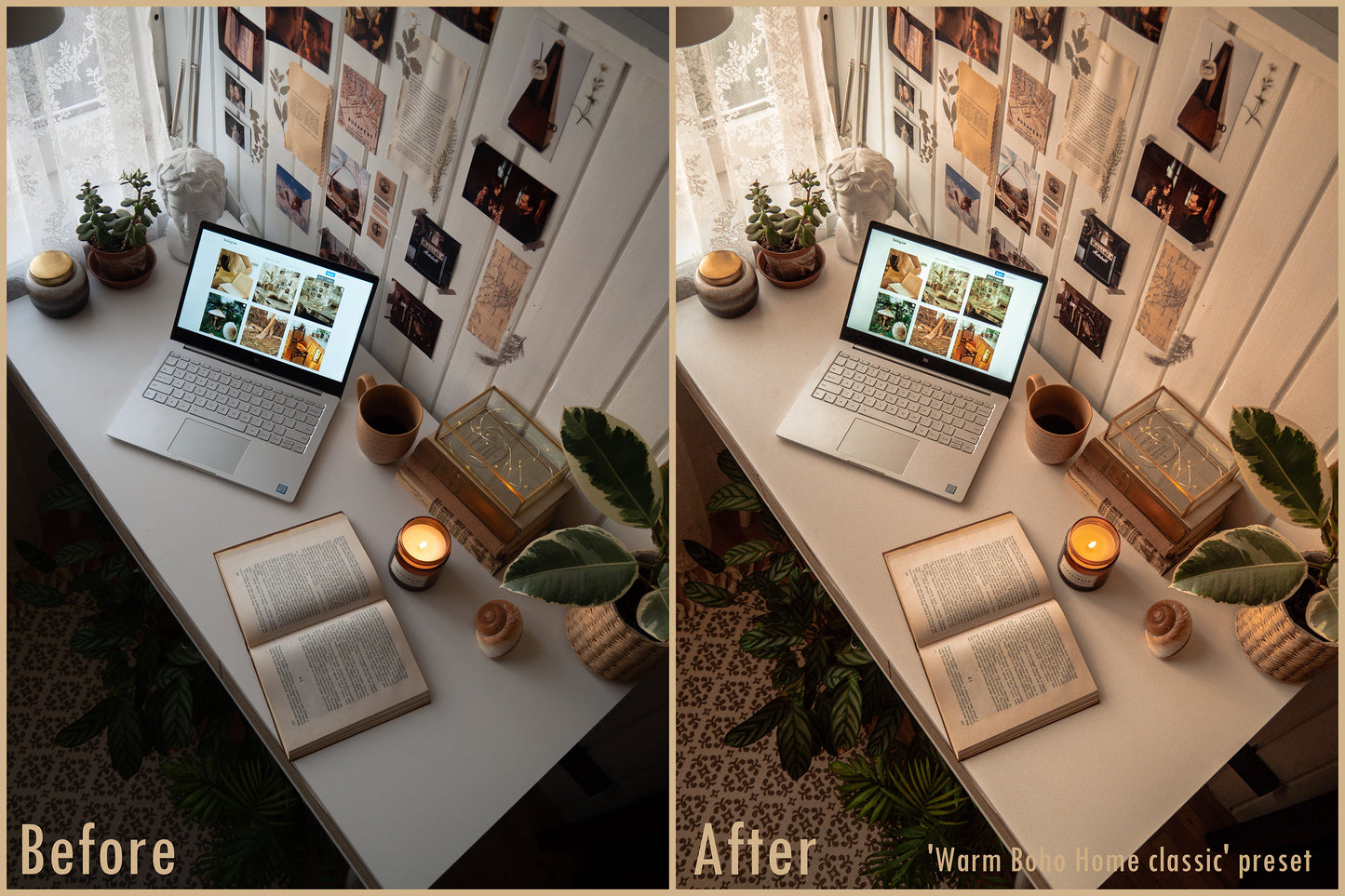
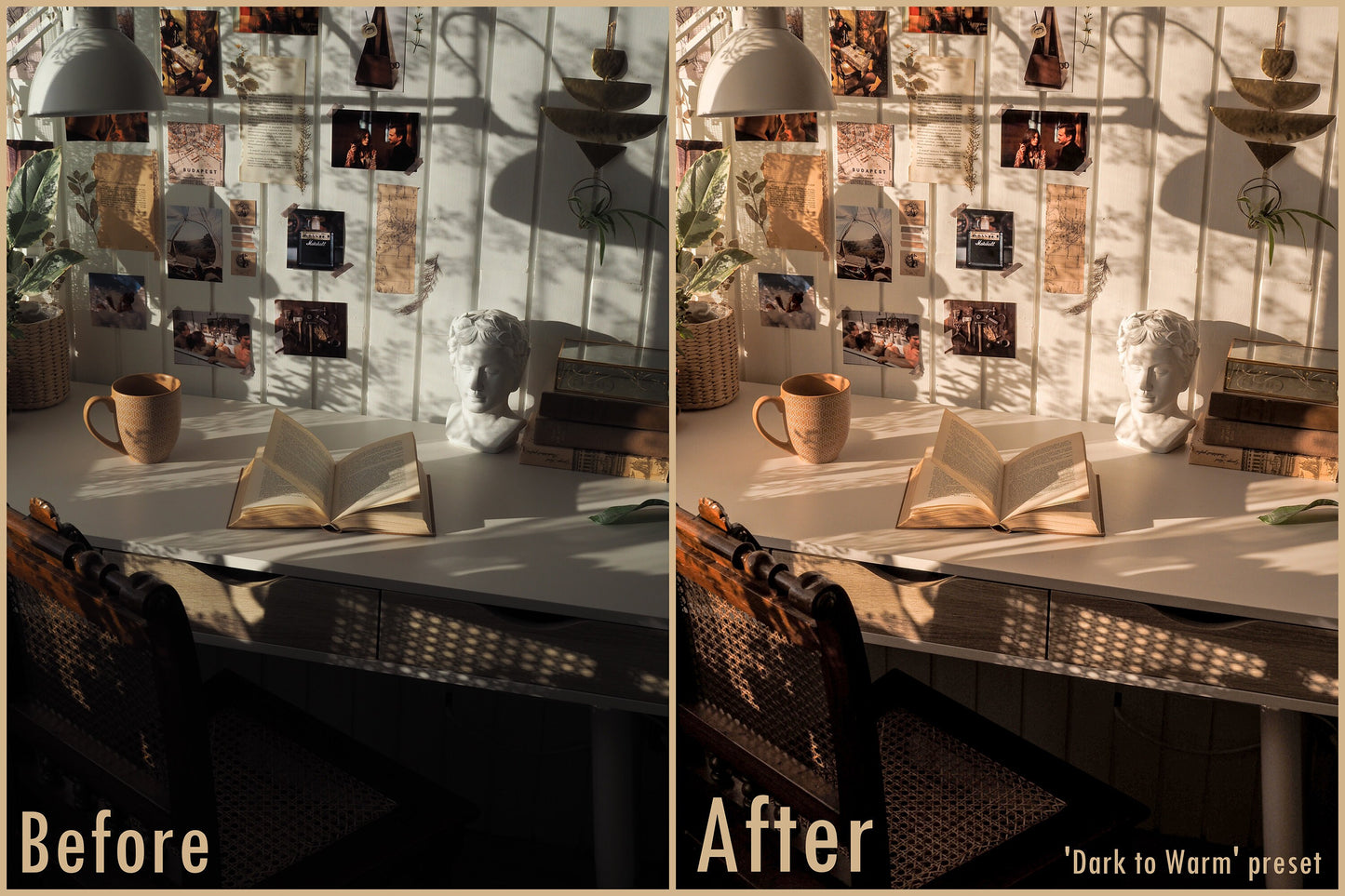
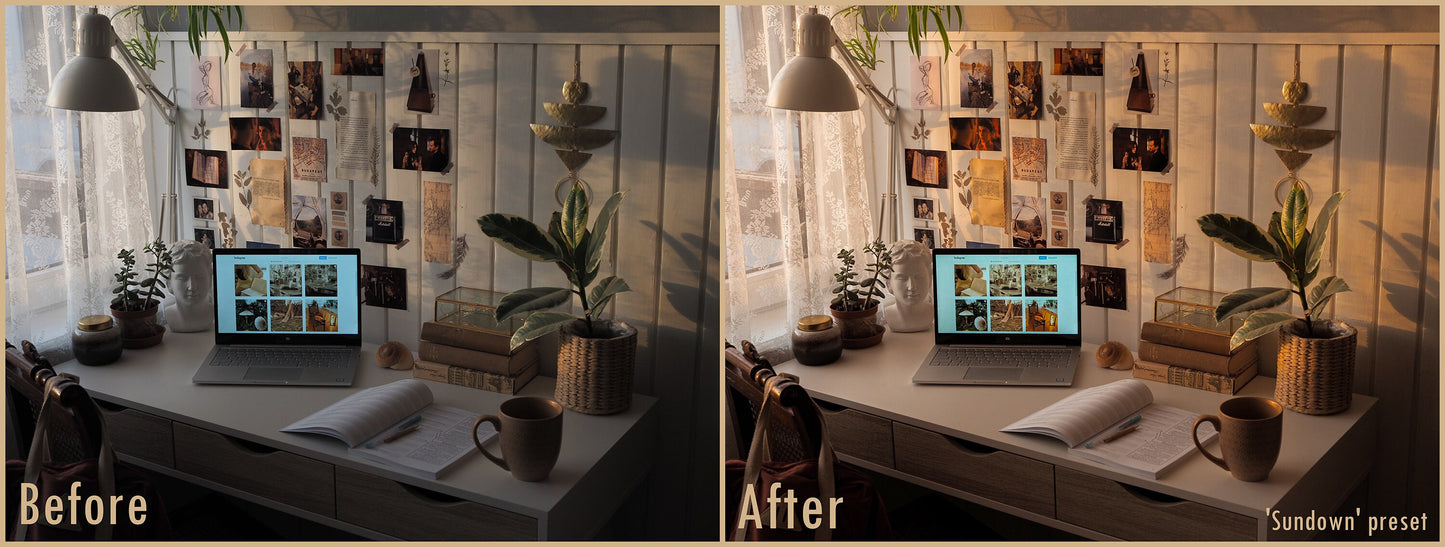
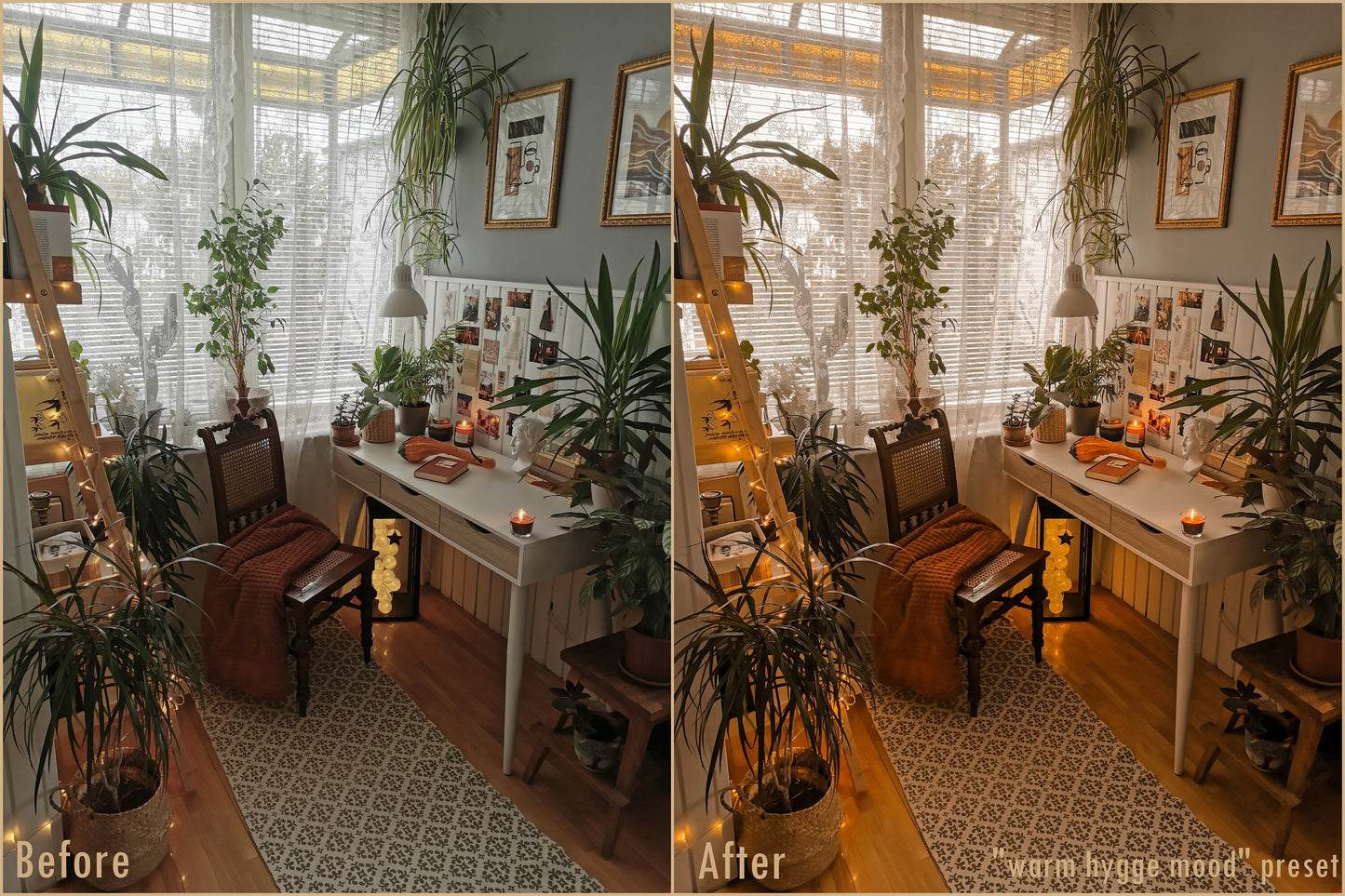
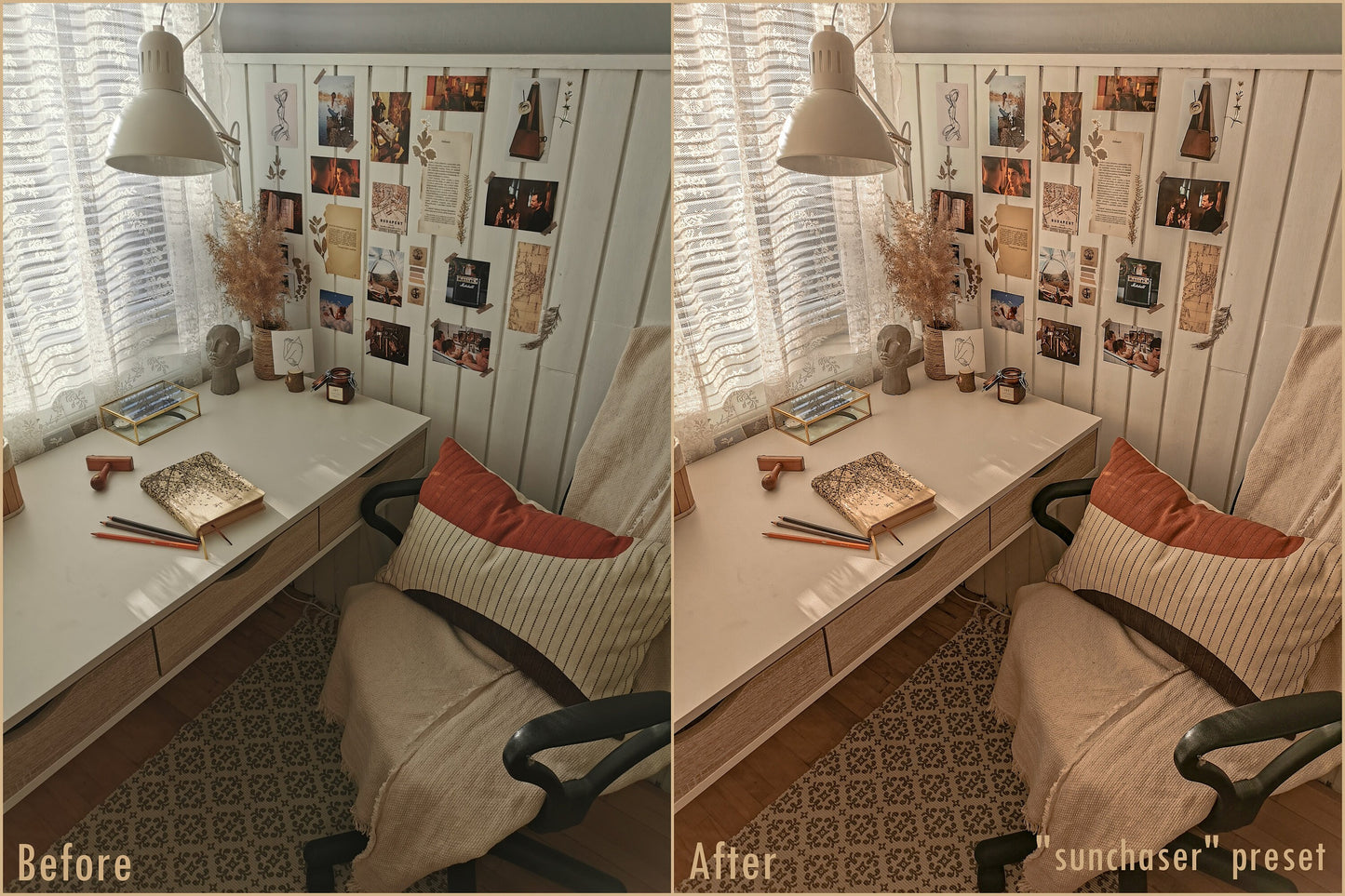
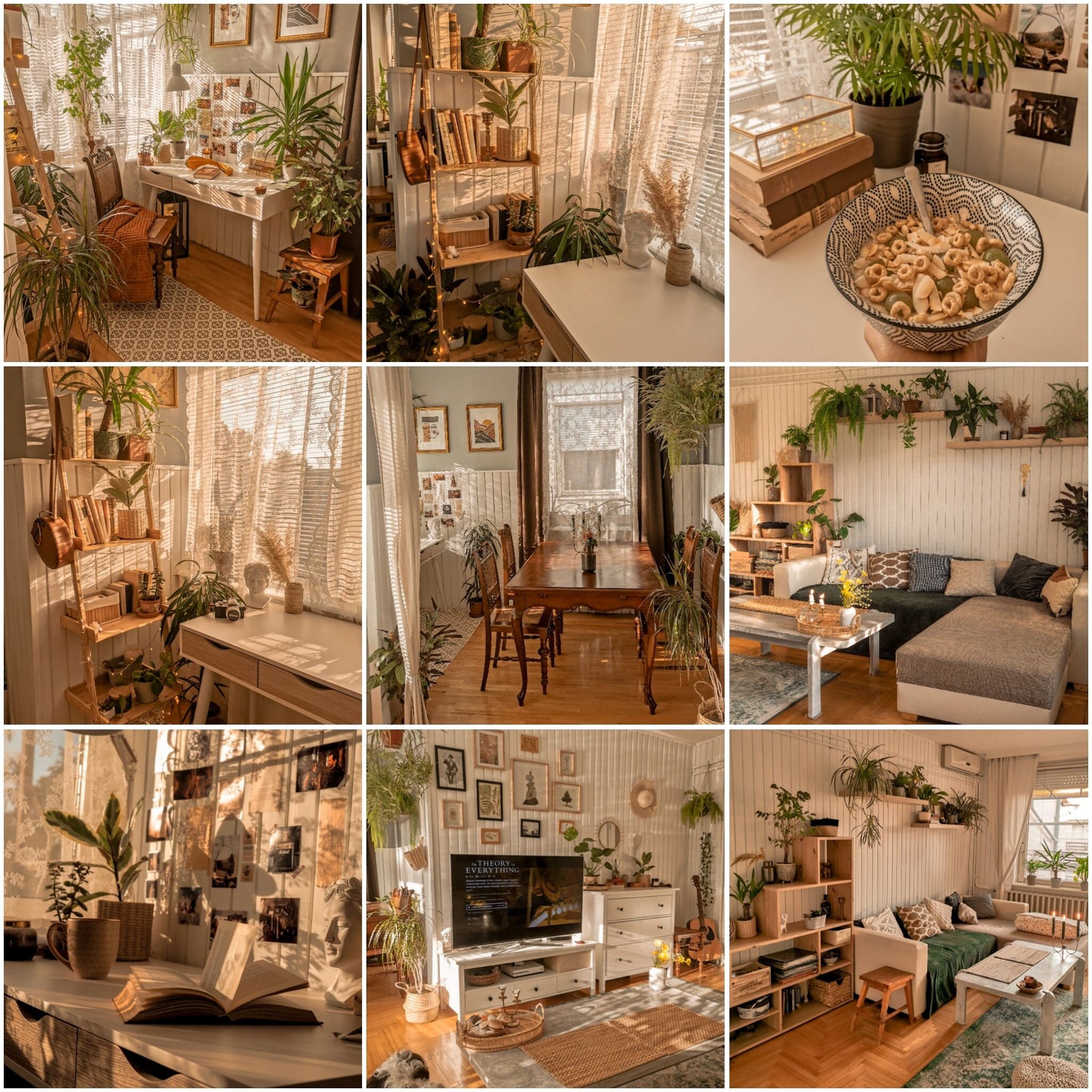
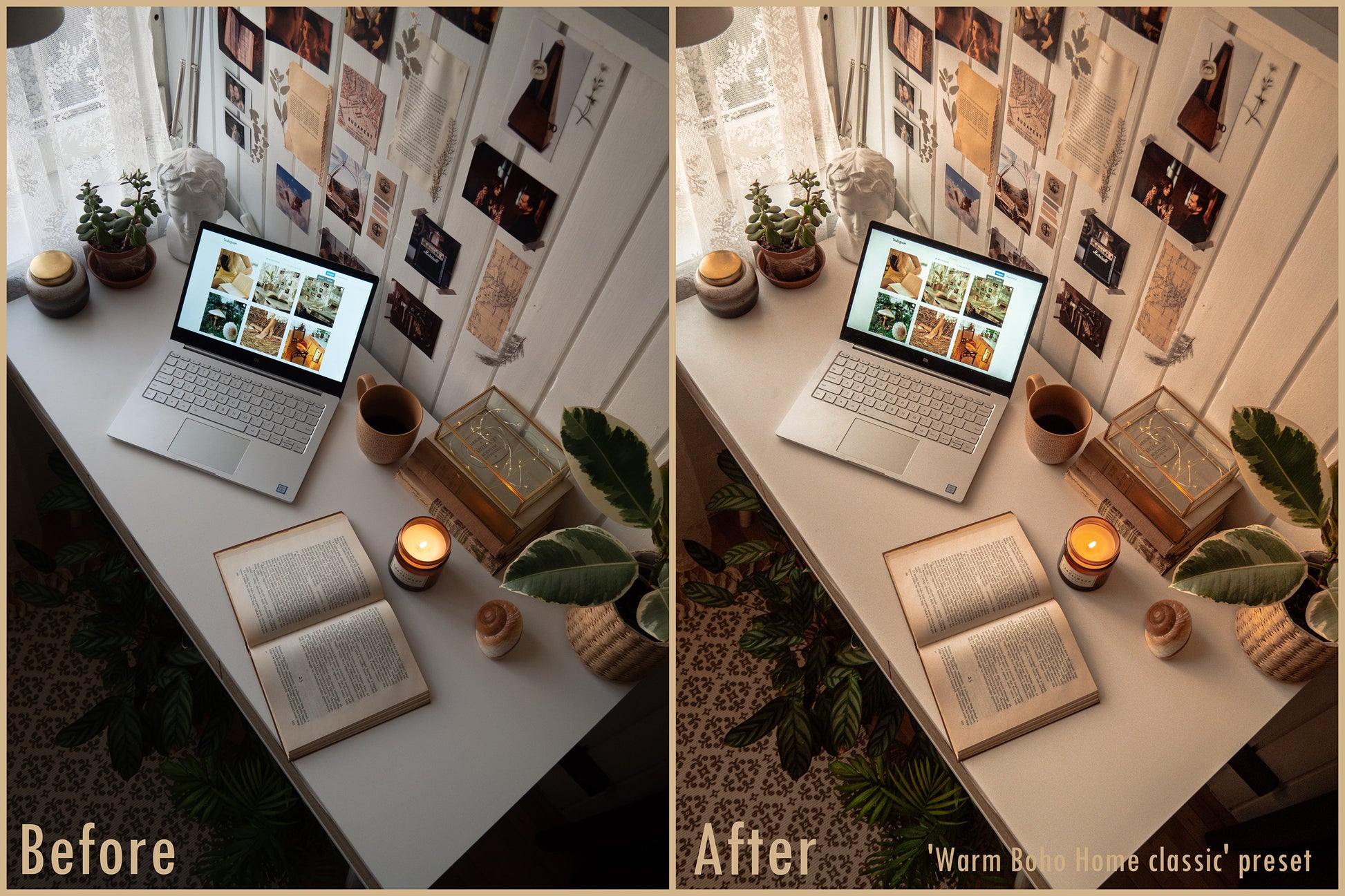
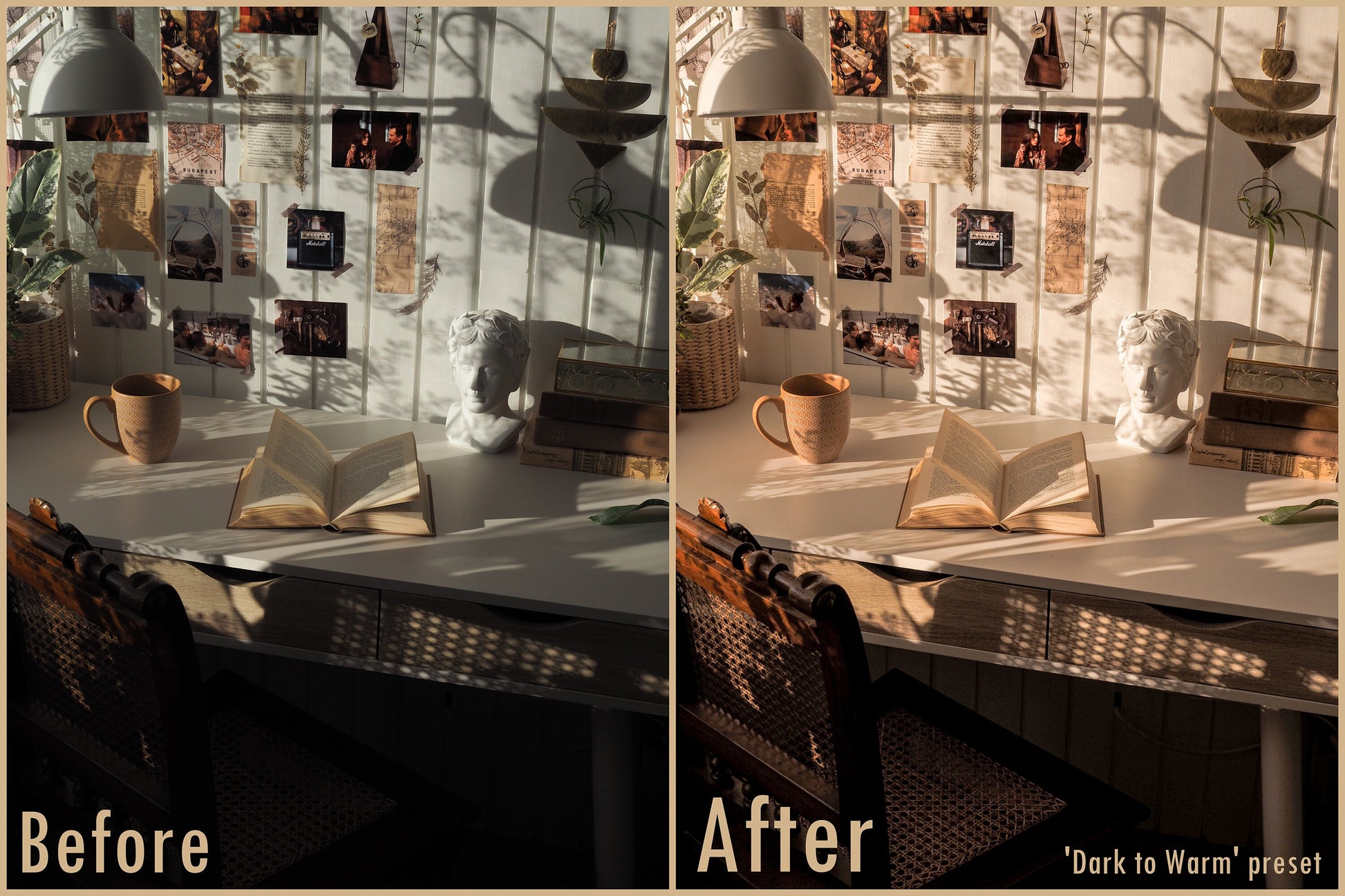
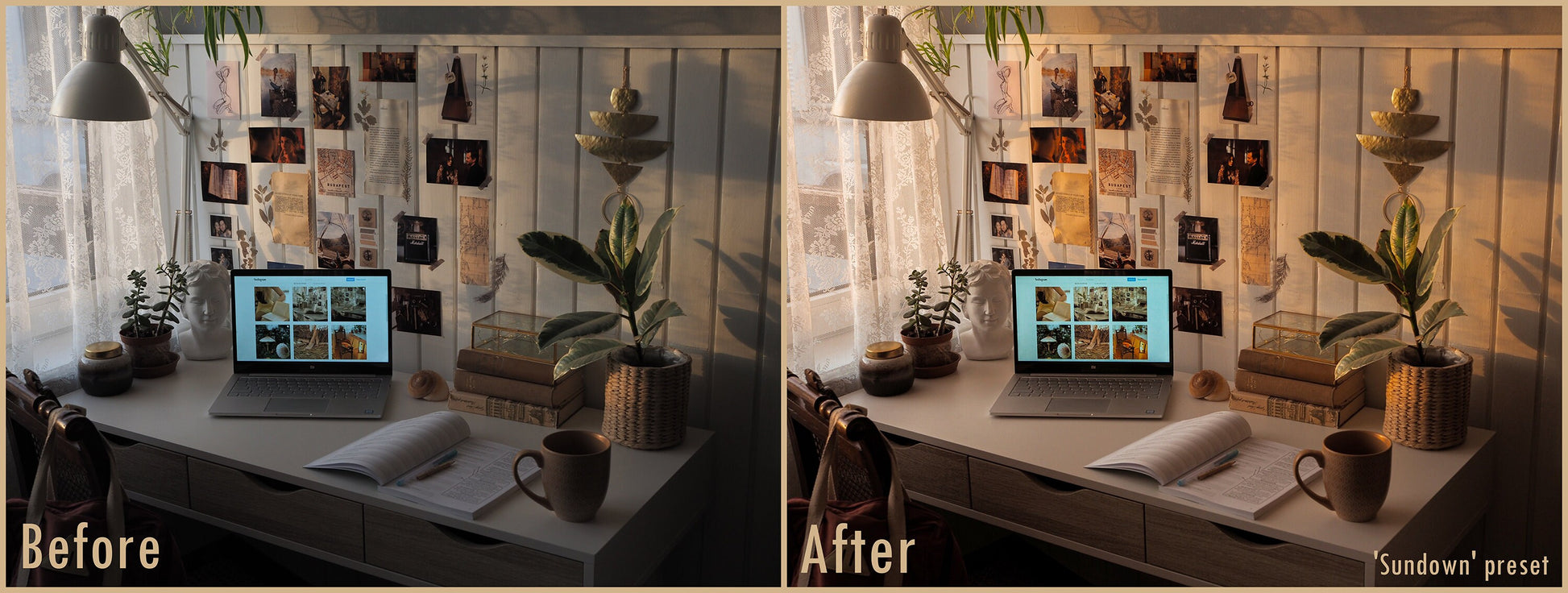
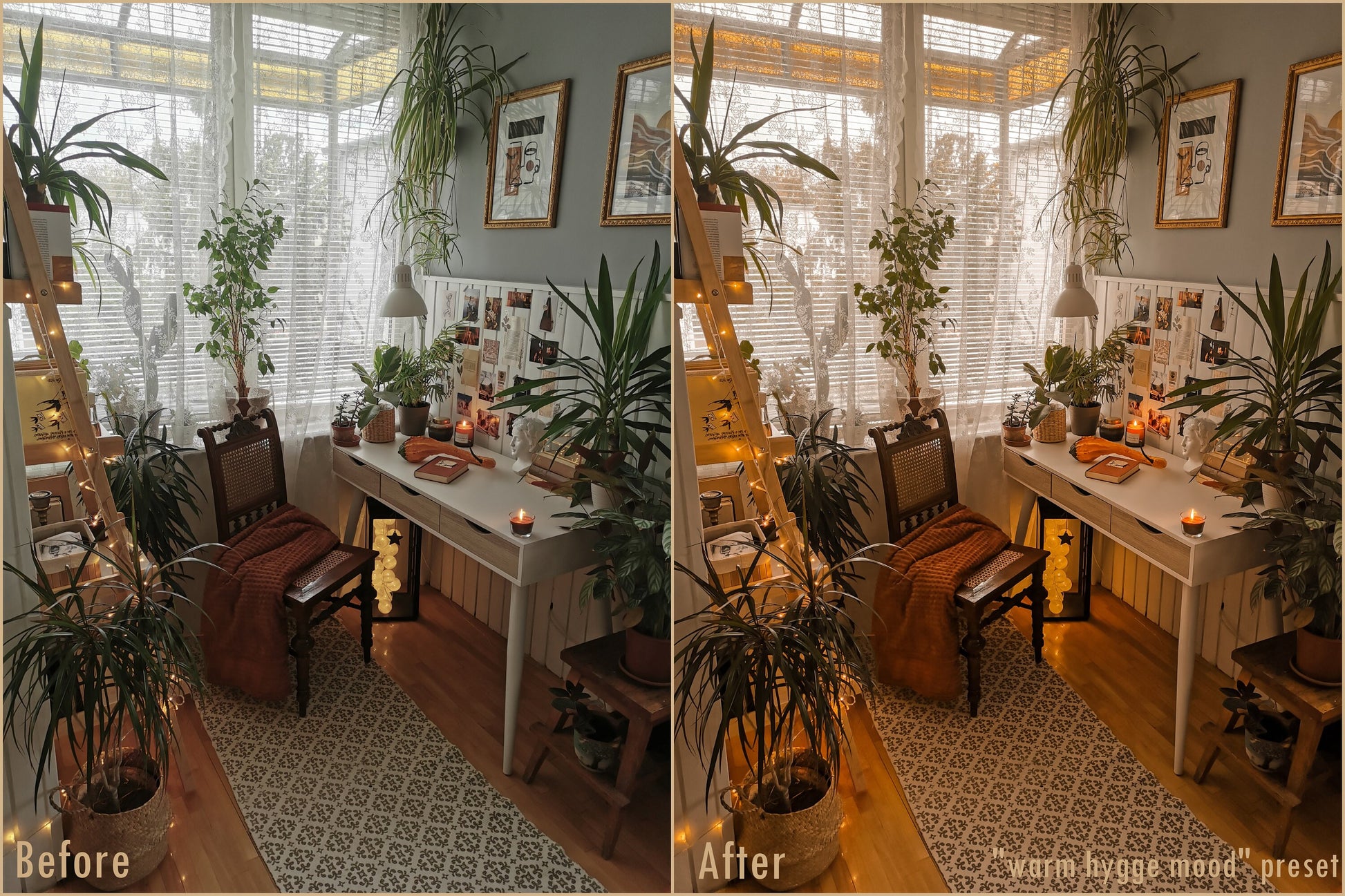
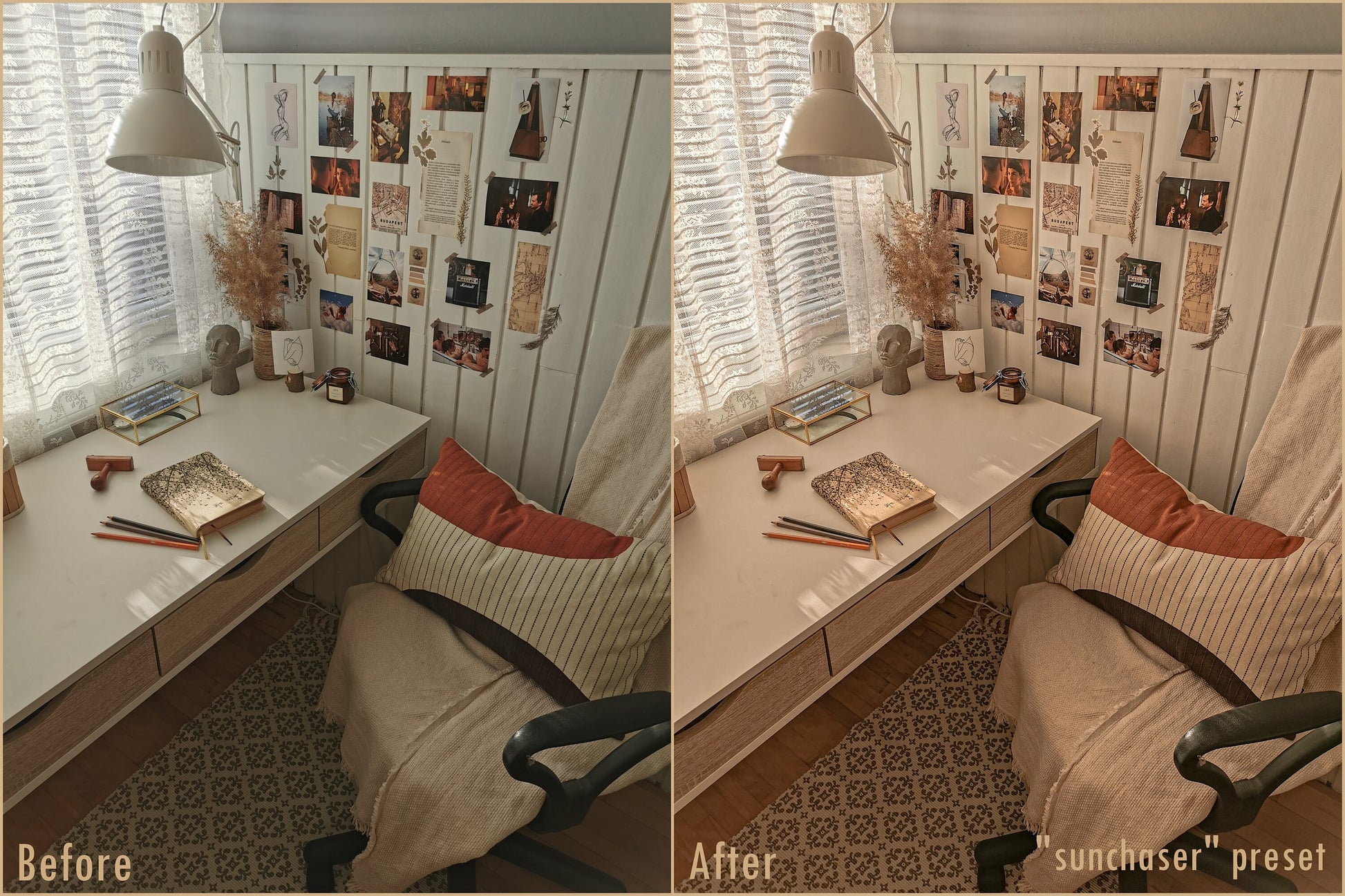
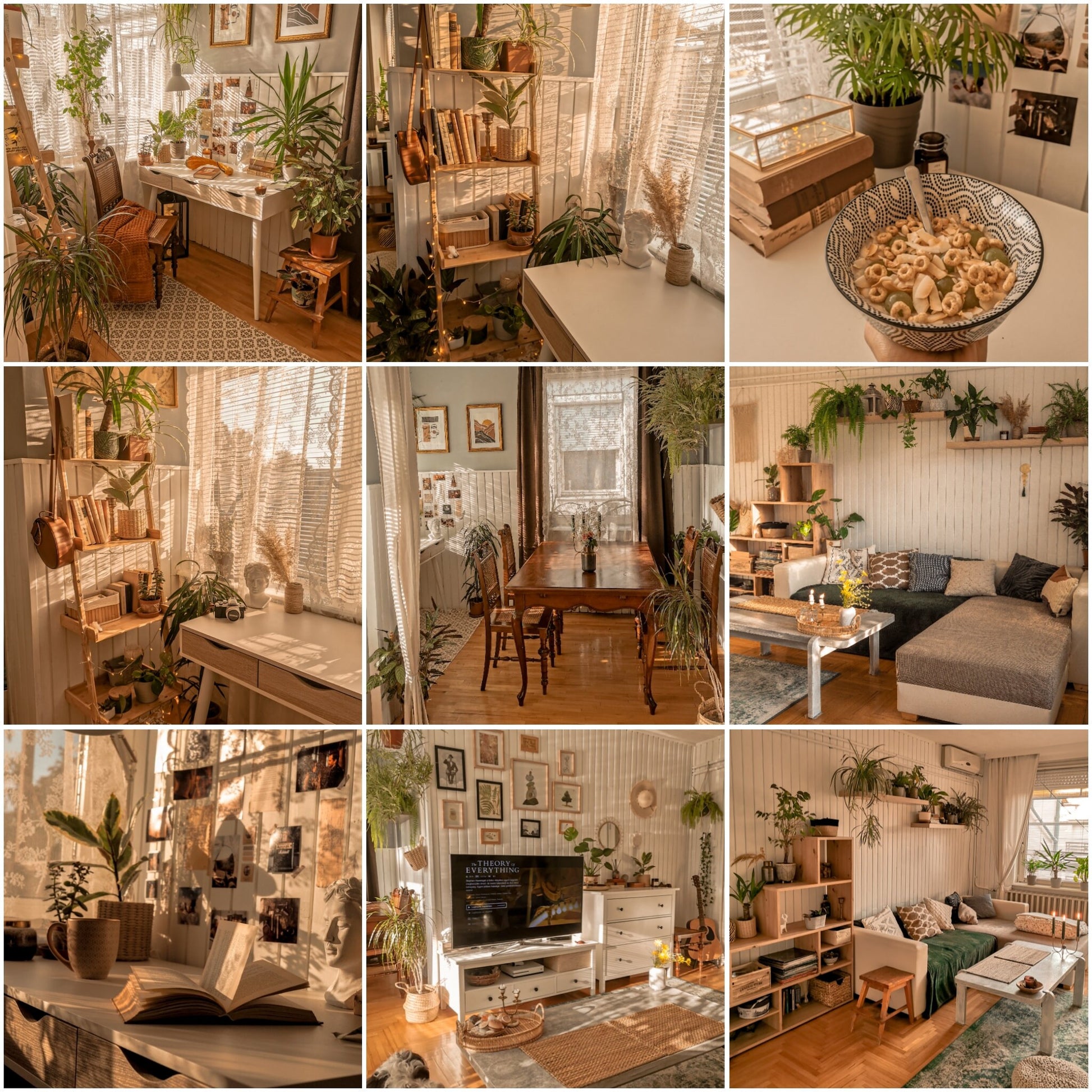
Zainspirowane stylem wnętrz, te presety Lightroom podkreślą Twoje zdjęcia, czyniąc je przytulnymi, ciepłymi i słonecznymi. Są idealne do zdjęć robionych w domu. Używam presetów Warm Boho Home na wszystkich moich zdjęciach na koncie @bohohomeandnature.
W zaledwie 1 kliknięciu możesz sprawić, że Twoje zdjęcia będą wyglądać niesamowicie – choć i tak już takie były. Używam tych presetów na moim Instagramie od kilku miesięcy i jestem bardzo podekscytowana, że w końcu mogę pomóc Wam osiągnąć ten sam wygląd na Waszych pięknych zdjęciach.
W tym pakiecie znajduje się 6 presetów, które pomogą Ci osiągnąć wygląd najlepiej pasujący do Twojego feedu.
Wraz z pobraniem otrzymasz pliki presetów do użycia zarówno w Adobe Lightroom na komputerze, jak i w darmowej aplikacji mobilnej oraz mój przewodnik instalacyjny.
Jeśli nigdy wcześniej nie korzystałeś z presetów Lightroom, nie obawiaj się – możesz pobrać aplikację za darmo na urządzenie mobilne i przeczytać mój przewodnik, jak używać presetów poniżej. To bardzo proste!
Po zakupie presetu otrzymasz również przewodnik instalacyjny.
JAK ZAINSTALOWAĆ MOJE PRESETY
Jeśli jeszcze tego nie zrobiłeś, pobierz BEZPŁATNĄ
w aplikacji Adobe Lightroom Mobile na Twoim telefonie.
Istnieją 3 sposoby instalacji i używania moich presetów na urządzeniu mobilnym
zarówno za pomocą komputera, jak i tylko na urządzeniu mobilnym
Pobieranie na komputer dla urządzeń mobilnych *najszybsza instalacja*
1. Pobierz DARMOWĄ aplikację Adobe Lightroom Mobile na swój telefon.
2. Pobierz swoje presety na komputer za pomocą linku do pobrania.
3. Rozpakuj plik „@bohohomepreset.xmp.zip“. Użytkownicy Maca mogą po prostu
kliknij dwukrotnie plik, aby go rozpakować.
4. Przejdź do folderu „Mobile_Files“. Znajdziesz tam wiele
.DNG – to są pliki presetów.
5. Użytkownicy iPhone/Mac: użyj Airdrop, aby wysłać wszystkie pliki .DNG na swój
mobilnie z komputera. Alternatywy: użyj Dropbox lub iCloud, aby
wyślij te pliki na swój telefon.
6. Otwórz aplikację Lightroom Mobile.
7. Kliknij przycisk Importuj zdjęcie w prawym dolnym rogu.
8. Wybierz wszystkie pliki .DNG z rolki aparatu.
9. Kliknij na jeden z plików/zdjęć .DNG.
10. Po wybraniu, stuknij przycisk z 3 kropkami w prawym górnym rogu
ekranu i wybierz „Create Preset“.
Jeśli jeszcze tego nie zrobiłeś, pobierz BEZPŁATNĄ
w aplikacji Adobe Lightroom Mobile na Twoim telefonie.
Istnieją 3 sposoby instalacji i używania moich presetów na urządzeniu mobilnym
zarówno za pomocą komputera, jak i tylko na urządzeniu mobilnym.
11. Zapisz preset – nadaj mu nazwę np. „Sunchaser“ – zapisz go do
nową grupę, klikając na rozwijane menu „Preset Group“.
Następnie kliknij „Create New Preset Group“ i nadaj nowej grupie nazwę
np. „@bohohomepreset“.*Upewnij się, że za każdym razem wybierasz swoją nową grupę
za każdym razem, gdy zapisujesz nowy preset.– Kliknij ten przycisk zaznaczenia w prawym górnym rogu
w rogu, aby zapisać preset.
12. Powtórz kroki 9-11 dla każdego zdjęcia aż do zakończenia.
Twoje presety powinny być teraz gotowe do użycia.
Pobieranie tylko na urządzenia mobilne – iPhone
1. Pobierz DARMOWĄ aplikację Adobe Lightroom Mobile na swój telefon.
2. Pobierz darmową aplikację iZip (ta aplikacja pozwoli Ci rozpakować pliki na
na swoim iPhonie).
3. Pobierz „@bohohomepreset.zip“ z linku do pobrania
(otrzymasz go e-mailem po zakupie moich presetów).
4. Po zakończeniu pobierania wybierz „Kopiuj do iZip“.
5. iZip zapyta „Czy chcesz rozpakować wszystkie pliki?“ kliknij „OK“.
6. Po rozpakowaniu wybierz po jednym pliku .DNG, a następnie kliknij
„Otwórz w“ i wybierz „Kopiuj do Lightroom CC“.
7. Po otwarciu pliku w Lightroom, stuknij przycisk z 3 kropkami w
w prawym górnym rogu ekranu i wybierz „Utwórz preset“.
8. Zapisz preset – Nadaj presetowi nazwę np. „Sunchaser“ – Zapisz go
do nowej grupy, klikając na rozwijane menu „Preset Group“.
Następnie kliknij „Create New Preset Group“ i nadaj nowej grupie
nazwę np. „@bohohomepreset“.*Upewnij się, że wybierasz swoją nową
grupę za każdym razem, gdy zapisujesz nowy preset.– Kliknij ten przycisk zaznaczenia w
w prawym górnym rogu, aby zapisać preset.
9. Powtórz kroki 6-8 dla każdego zdjęcia/pliku .DNG aż do zakończenia.
Twoje presety powinny być teraz gotowe do użycia.
Pobieranie tylko na urządzenia mobilne – Android
1. Pobierz DARMOWĄ aplikację Adobe Lightroom Mobile na swój telefon.
2. Pobierz „@bohohomepreset.zip“ z linku do pobrania
(otrzymasz go e-mailem po zakupie moich presetów).
3. Otwórz Files by Google i znajdź plik, który właśnie pobrałeś
„@bohohomepreset.zip“ i wybierz go.
4. Kliknij „Extract“, aby rozpakować plik, a gdy rozpakowywanie się zakończy,
kliknij „Done“.
5. Otwórz aplikację Lightroom Mobile.
6. Kliknij przycisk Import Photo w prawym dolnym rogu.
7. Wybierz i zaimportuj wszystkie pliki .DNG z pobranych plików.
8. Wybierz jeden z plików/zdjęć .DNG.
9. Po wybraniu, stuknij przycisk z trzema kropkami w prawym górnym rogu
ekranu i wybierz „Create Preset“.
10. Zapisz preset – Nadaj presetowi nazwę np. „Sunchaser“ – Zapisz go do
nową grupę, klikając na rozwijane menu „Preset Group“.
Następnie kliknij „Create New Preset Group“ i nadaj nowej grupie nazwę
np. „@bohohomepreset“.*Upewnij się, że za każdym razem wybierasz swoją nową grupę
za każdym razem, gdy zapisujesz nowy preset.– Kliknij ten przycisk zaznaczenia w prawym górnym rogu
w rogu, aby zapisać preset.
11. Powtórz kroki 8-10 dla każdego zdjęcia aż do zakończenia.
Twoje presety powinny być teraz gotowe do użycia.
Przewodnik instalacji na komputerze
Instalacja Lightroom CC
1. Pobierz swoje presety na komputer za pomocą linku do pobrania.
2. Rozpakuj plik „@bohohomepreset.zip“. Użytkownicy Maca mogą po prostu dwukrotnie
kliknij plik, aby go rozpakować.
3. Otwórz Lightroom CC na komputerze
4. Wybierz przycisk Edytuj w prawym panelu. Lub po prostu naciśnij klawisz „E“
na klawiaturze.
5. Kliknij „Presets“ – znajduje się na dole sekcji edycji.
6. Kliknij trzy kropki po prawej stronie „Presets“, a następnie wybierz
„Import Presets“
7. Przejdź do folderu „@bohohomepreset“ (najprawdopodobniej znajduje się w
twój folder pobranych plików) i przejdź do folderu „Desktop_Files“
8. Wybierz wszystkie pliki .xmp w tym folderze, a następnie kliknij „Import“
9. Twoje presety są teraz gotowe do użycia w sekcji „Presets“. Kliknij tutaj
instrukcje, jak edytować za pomocą moich presetów.
Instalacja Lightroom Classic
1. Pobierz swoje presety na komputer za pomocą linku do pobrania.
2. Rozpakuj plik „@bohohomepreset.zip“. Użytkownicy Maca mogą po prostu dwukrotnie
kliknij plik, aby go rozpakować.
3. Otwórz Lightroom Classic na komputerze
4. W lewym panelu kliknij „Presets“
5. Kliknij przycisk „+“ po lewej stronie „Presets“ i wybierz „Import
Presets‘
6. Przejdź do folderu „@bohohomepreset“ (najprawdopodobniej znajduje się w
twój folder pobranych plików) i przejdź do folderu „Desktop_Files“
7. Wybierz wszystkie pliki .xmp w tym folderze, a następnie kliknij „Import“
8. Twoje presety są teraz gotowe do użycia w sekcji „Presets“. Kliknij tutaj
instrukcje, jak edytować za pomocą moich presetów.